
1. Introdução
Este documento visa orientar aos analistas e usuários sobre como configurar o MOVERE para que seja realizada a impressão do termo de confissão de dívida, ao realizar um faturamento na R657 ou solicitar a geração pela R232.
2. Direitos e liberações
Na rotina R657, o usuário precisa possuir o direito Gerar Nota Fiscal, para realizar faturamentos de orçamentos.
Já na rotina R232, será necessário possuir o direito Imprimir liberado para o usuário/grupo de usuário.
Estas liberações podem ser realizadas utilizando-se da rotina R696 - Liberação de Rotina por Grupo de Usuário, ou pela rotina R697 - Liberação de Rotina por Usuário.
3. Ativação do parâmetro P1170
Para que o MOVERE seja habilitado à realizar a impressão do Termo de Confissão de Dívida, é necessário configurar o parâmetro P1170 - Imprime Termo de Confissão de Dívida junto à impressão da NF-e. Para isso, basta acessar a rotina R29 - Parâmetros por Empresa e cadastrar o parâmetro ativando-o corretamente.

4. Configuração no Spool de Impressão
Para uma explicação mais detalhada sobre como configurar o Spool de Impressão, CLIQUE AQUI e você será redirecionado para a documentação do Spool de Impressão.
4.1 Particularidades na configuração para o Termo de Confissão de Dívida
Será necessário adicionar à configuração do Spool de Impressão o tipo de modelo de documento referente ao Termo de Confissão de Dívida. Para isso, basta editar o arquivo de configuração do Spool e adicionar o novo tipo referente ao documento em questão.
Veja abaixo um exemplo de como encontrar o arquivo de configuração do Spool de Impressão, e como adicionar o novo tipo de modelo de documento.
Na pasta do Spool de Impressão, procure pelo arquivo de configuração do mesmo. É possível identificá-lo através da extensão do arquivo, que no caso é o arquivo que possui ao final do nome a expressão .config

Após mandar editar o arquivo, vá até as configurações dos tipos de modelos de documentos e adicione o tipo de documento Termo de Confissão de Dívida. Obrigatoriamente precisa ser o tipo 31, conforme imagem abaixo:

Conforme explicado na documentação do Spool de Impressão, quando colocado um "." (ponto) como valor para o tipo de documento, o sistema irá realizar a impressão na impressora padrão do windows, caso deseje que a impressão aconteça em outra impressora, basta indicar o endereço de rede e o nome da impressora na configuração mostrada acima.
Caso haja dúvidas sobre como realizar essas configurações, acesse o link citado no item 4 deste documento.
5. Impressão do Termo de Confissão de Dívida
Como já falado, o termo é impresso no mesmo momento em que ocorre a impressão da nota fiscal eletrônica, ao faturar orçamentos, na rotina R657 - Baixa de Títulos a Pagar/Receber/Cheques. Porém, também é possível realizar a impressão em outro momento, que não seja especificamente ao faturar um orçamento.
Para realizar a geração do Termo de Confissão de Dívida em outro momento que não seja após o faturamento do orçamento no caixa, basta apenas acessar a rotina R232 - Notas Fiscais Emitidas, selecionar uma nota fiscal na grade, e clicar no direito Imprimir.

Ao abrir a página do direito Imprimir, será exibido o botão Gerar Termo Confissão Dívida. Basta apenas clicar nele, que será realizado a geração do PDF do termo.

6. Termo de Compra e Venda emitido pelo MOVERE

A partir da versão 4.672 do MOVERE, passou a ser possível substituir a emissão do Termo de Confissão de Dívida pelo Termo de Compra e Venda por meio de parametrização específica por empresa.
Essa configuração é realizada através do parâmetro P1445 – Substitui Confissão de Dívida por Termo de Compra e Venda, disponível na rotina R29 - Parâmetros por Empresa.
Quando o parâmetro não está habilitado o sistema mantém o comportamento padrão, utilizando o texto tradicional do termo:
“No caso de inadimplemento, considera-se vencida a dívida antecipadamente nos termos do Artigo 1.425, inciso III do Código Civil.”
Os campos de assinatura permanecem no formato original, contendo:
- Assinatura do devedor;
- Duas testemunhas.
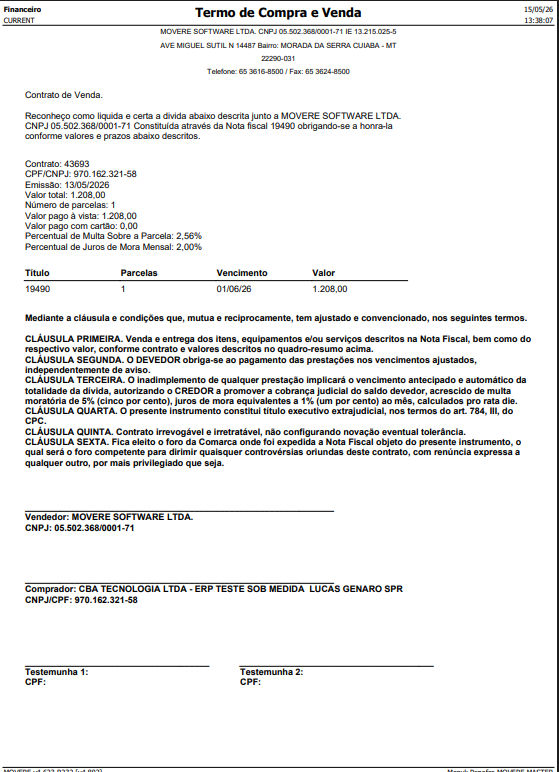
Ao ativar o parâmetro, o sistema passa a gerar automaticamente uma nova estrutura de termo.
O conteúdo do termo deixa de utilizar a redação de confissão de dívida e passa a apresentar cláusulas contratuais de compra e venda:
Mediante a cláusula e condições que, mútua e reciprocamente, têm ajustado e convencionado, nos seguintes termos.
CLÁUSULA PRIMEIRA. Venda e entrega dos itens, equipamentos e/ou serviços descritos na Nota Fiscal, bem como do respectivo valor, conforme contrato e valores descritos no quadro-resumo acima.
CLÁUSULA SEGUNDA. O DEVEDOR obriga-se ao pagamento das prestações nos vencimentos ajustados, independentemente de aviso.
CLÁUSULA TERCEIRA. O inadimplemento de qualquer prestação implicará o vencimento antecipado e automático da totalidade da dívida, autorizando o CREDOR a promover a cobrança judicial do saldo devedor, acrescido de multa moratória de 5% (cinco por cento), juros de mora equivalentes a 1% (um por cento) ao mês, calculados pro rata die.
CLÁUSULA QUARTA. O presente instrumento constitui título executivo extrajudicial, nos termos do art. 784, III, do CPC.
CLÁUSULA QUINTA. Contrato irrevogável e irretratável, não configurando novação eventual tolerância.
CLÁUSULA SEXTA. Fica eleito o foro da Comarca onde foi expedida a Nota Fiscal objeto do presente instrumento, o qual será o foro competente para dirimir quaisquer controvérsias oriundas deste contrato, com renúncia expressa a qualquer outro, por mais privilegiado que seja.
Os campos de assinatura também são ajustados automaticamente para refletir a relação de compra e venda:
Antes (Confissão de Dívida):
- Assinatura do devedor
- Duas testemunhas
Depois (Compra e Venda):
- Identificação do Vendedor (Razão Social e CNPJ da empresa)
- Identificação do Comprador (Nome e CNPJ/CPF)
- Duas testemunhas com campo para CPF
7. FAQ
- Por que o botão "Gerar Termo Confissão Dívida" não está aparecendo ao clicar no direito Imprimir da rotina R232?