
Na R630 basicamente o cadastro ocorre utilizando um item base que já possui cadastro no sistema. Este item base precisa necessariamente estar ativo e estar cadastrado em TODOS os estabelecimentos. Caso esteja inativo ao selecionar o item base o item vai aparecer como inválido (Código não Encontrado ou Inválido !!!).


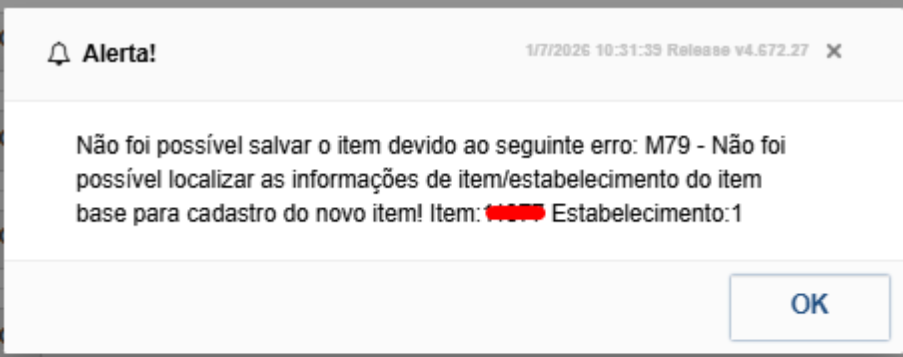
Para o caso do item não possui cadastro em todos os estabelecimentos, ao tentar salvar o novo item, o mesmo irá retornar uma mensagem. Ambos os casos são corrigidos escolhendo outro item base para utilização.
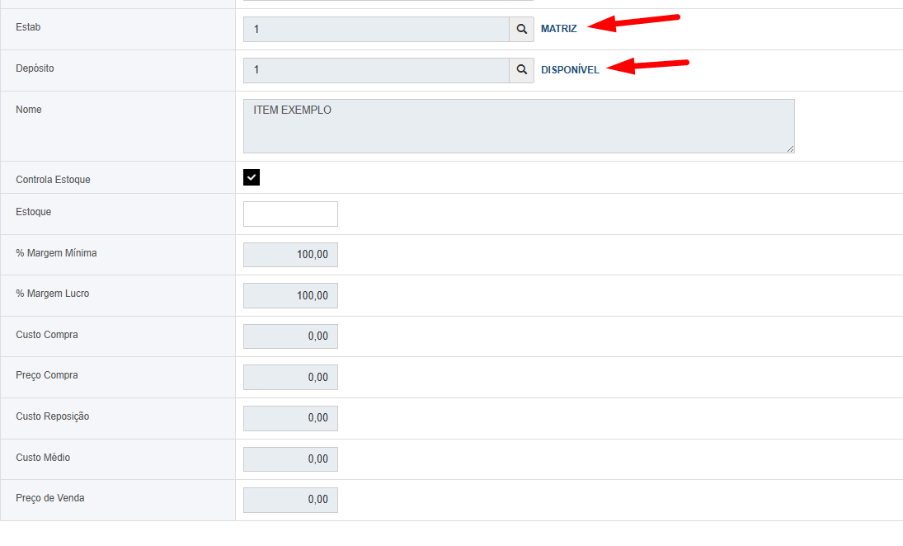
Após informar o Item base correto, precisa informar os campos Estabelecimento e Deposito, o estabelecimento que vai informar seria o seu, o Deposito sempre informe o que utilizam para realizar as vendas, no caso dos senhores é o 1 (Disponível).
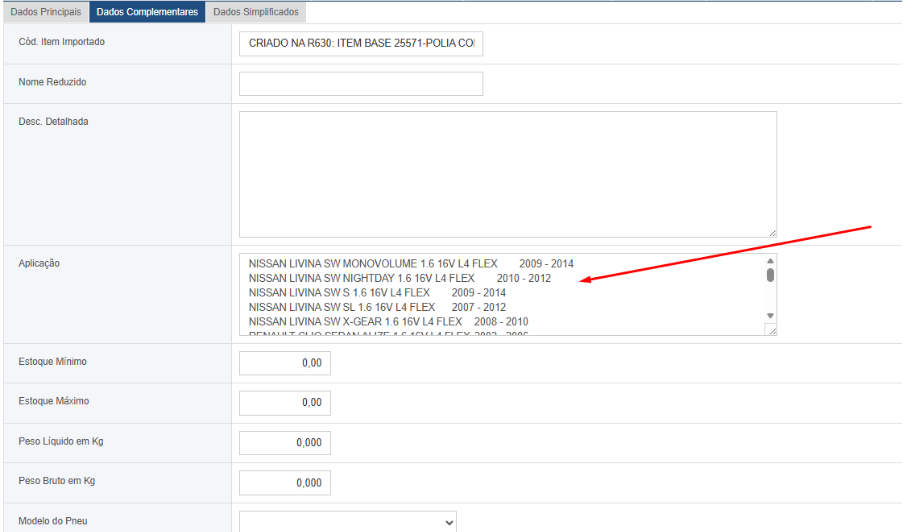
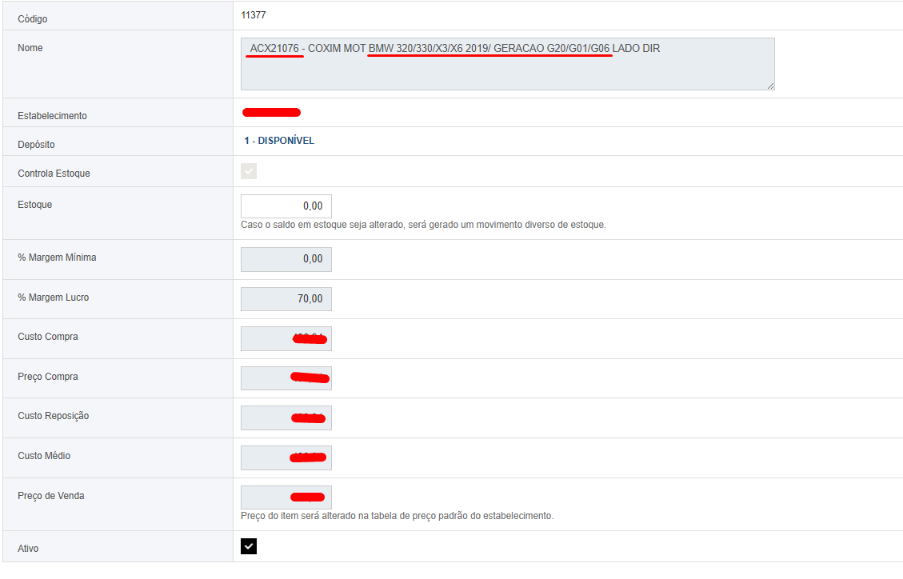
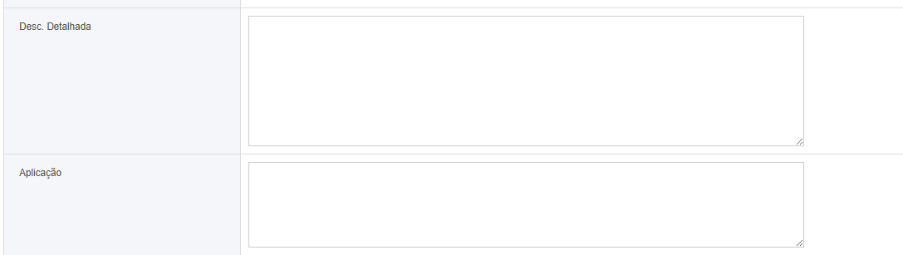
Feito isso, precisa informar o Nome do produto, é de extrema importância ter uma atenção especial a este campo, pois é nele onde ocorre a maior parte dos erros de cadastros. No campo nome deve ter EXCLUSIVAMENTE o produto em si. Não é permitido deixa a marca, nem cod de fabricação no nome do item, pois existem campos específicos para essas informações no próprio cadastro. Após realizar o preenchimento dos dados básicos acesse a segunda aba, a aba dados Complementares. Nessa aba existem campos complementares como Desc. Detalhada e Aplicação, estes campos devem ser utilizados, a primeira com as particularidades do produto, e a Aplicação, os veículos que esta peça podem ser aplicados.
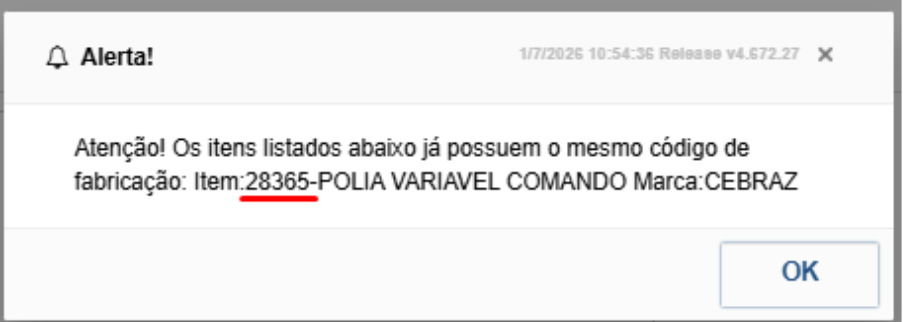
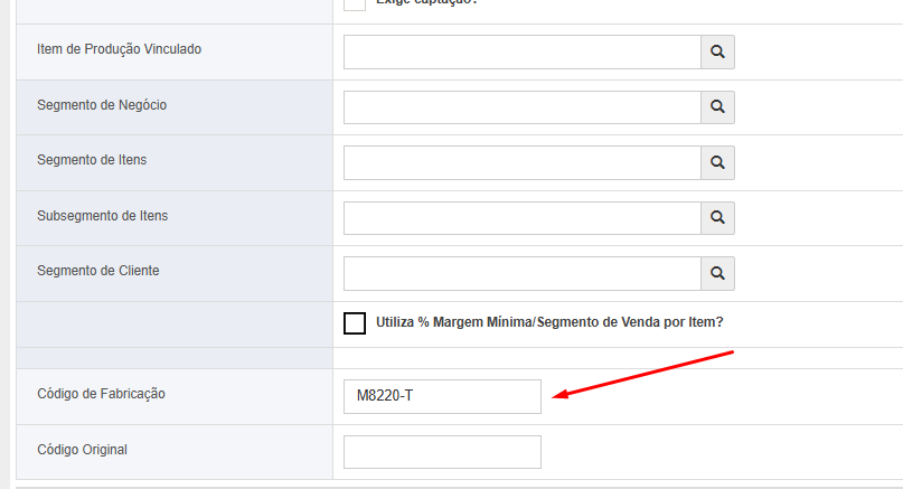
Nessa mesma aba informamos o cod de fabricação do item, também é extremamente NECESSÁRIO informar o cod de fabricação neste campo, pois ao informar, o sistema faz uma consulta de todos os itens cadastrados, buscando outro com este mesmo código de fabricação, no caso de encontrar um o mesmo irá apresentar uma mensagem de alerta informando que já existe esse item cadastrado no banco de dados.
Por exemplo tentei informar este cod de fabricação e o sistema me alertou que este item ja existe no sistema, e me passou qual seria este item:

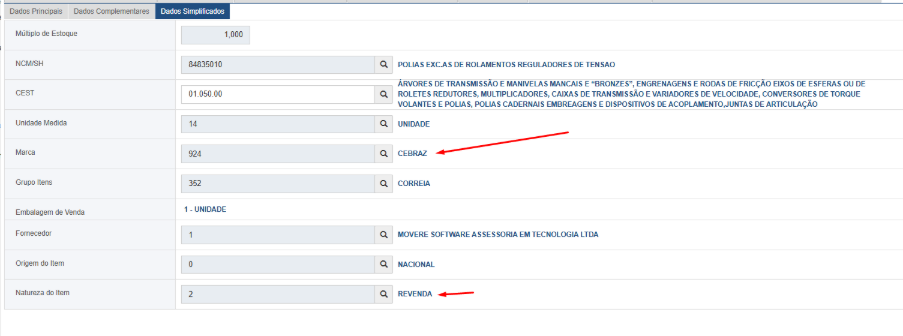
Feito isso, o próximo passo é acessar a Aba dados simplificados, onde o sistema já trás as informações do item base, e basta conferir e ajustar o que precisa, como por exemplo marca e fornecedor. Finalizado o cadastro, basta clica em salvar e o sistema irá retornar automaticamente para a grade de itens e vai apresentar uma mensagem com o cod do item cadastrado.
Exemplo de item correto:
Nome correto informando apenas a Descrição do item 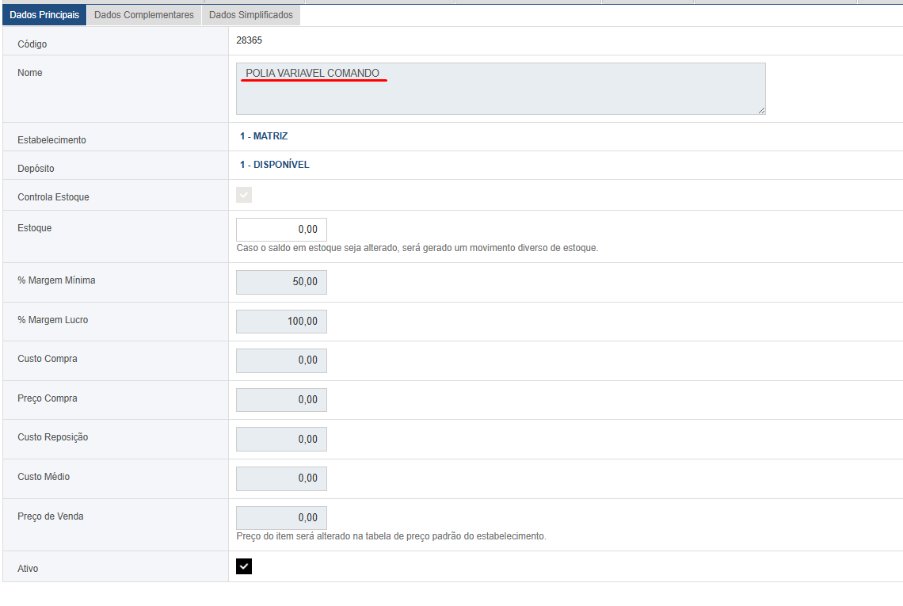
Campo aplicação corretamente alimentado:
Cod de fabricação corretamente inserido:
Campo Marca corretamente alimentado:
Dessa forma o cadastro aparece com todos os campos completos nas vendas (R11,R427 e etc ) e nos relatórios:

R427 
Agora irei mostrar como fica um exemplo de item preenchido incorretamente:
Observe que foi inserido o cod de fabricação e Aplicação no nome do produto, o que é uma prática comum entre os colaboradores que deve ser combatida:

Campo Desc Detalhada e Aplicação vazios:
Cod de Fabricação Incorreto: 
Observe como a informação fica muito mais desorganizada na R427:
Como eu ajustaria este item:
Nome: 
Aplicação: 
Cod Fabric: 
Observem como fica organizado:

Espero que ajude nos cadastros.
Att, Lucas Carvalho