1. Introdução
A partir da versão v4.673.7, o MOVERE está preparado para gerar remessas de cobrança bancária no layout Bradesco padrão FIDC SEJA, em conformidade com o layout de 2019 (disponível em anexo). O formato do arquivo utilizado é o CNAB 400.
2. Configurações
2.1 Como emitir boletos
O usuário precisará primeiramente ter cadastrado no sistema uma conta financeira do tipo Banco (Rotina 73) com os seguintes campos configurados:
- Conta corrente e dígito

- Configuração de cobrança bancária

- Carteira de cobrança

- Sequencial Nosso Número (este campo deverá ser preenchido com o sequencial atual)

- Banco e agência

- Sequencial Remessa Cobrança

- O "Padrão SEJA?" deve estar marcado, o CNAB deve ser o "CNAB 400 Bytes" e a opção "Emite Boleto" deve estar marcada:

Observação: Lembrando que a conta financeira deverá estar associada a um portador configurado com a modalidade "1 - BOLETO BANCÁRIO". Essa configuração é feita na rotina 75
2.2 Como gerar remessas de cobrança bancária
Uma vez que o sistema já se encontra com os títulos a receber (rotina 249) devidamente cadastrados o usuário poderá, na rotina 215 (Geração de Remessa de Títulos a Receber) filtrar os títulos vinculados com uma conta financeira do banco conforme mostrado abaixo:

2.3 Ativar definição manual da Conta Financeira para importação do retorno CNAB
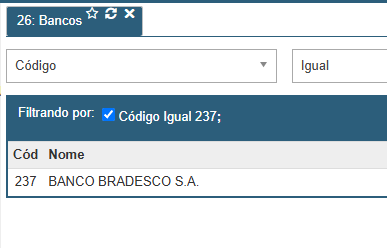
Acesse a rotina R26 - Bancos e selecione o banco que será utilizado na importação do retorno pela rotina R242 - Retorno da Remessa de Cobrança Bancária (por exemplo, 237 - Bradesco).
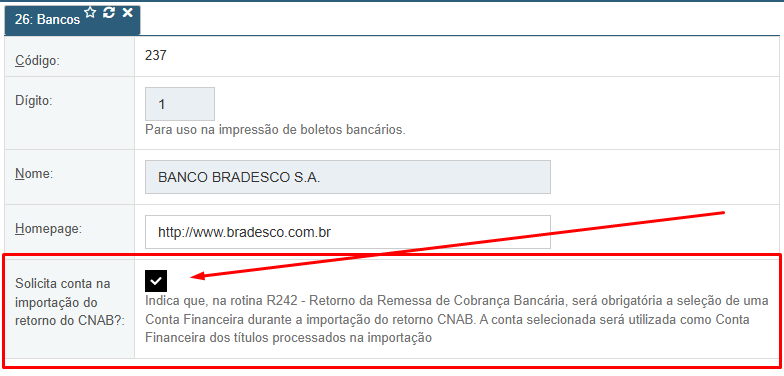
Em seguida, habilite a opção "Solicita conta na importação do retorno do CNAB?". Essa configuração deve ser utilizada, pois o arquivo de retorno do FIDC SEJA não informa a Conta Financeira dos títulos. Assim, durante a importação na rotina R242 - Retorno da Remessa de Cobrança Bancária, será obrigatória a seleção de uma Conta Financeira, que será utilizada no processamento dos títulos importados.
2.4 Como importar retorno
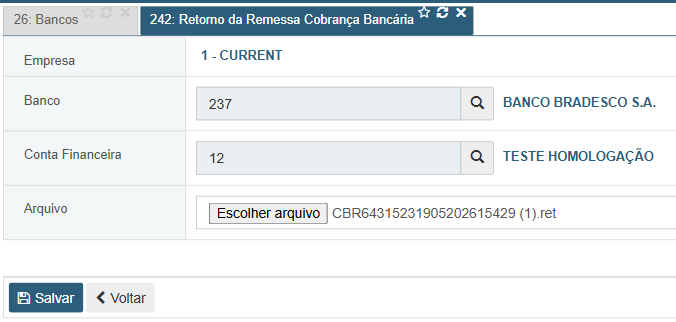
Na rotina R242 - Retorno da Remessa de Cobrança Bancária, selecione Novo, informe os campos Banco, Conta Financeira e Arquivo. Em seguida, clique no botão Salvar para iniciar a importação do retorno CNAB. A Conta Financeira informada será utilizada no processamento dos títulos importados