Escopo
Esta base de conhecimento tem como objetivo orientar sobre o novo processo de impressão da Comanda de Execução e as regras de controle aplicadas aos serviços da Ordem de Serviço (O.S.).
A funcionalidade contempla a implementação do novo layout de impressão da Comanda de Execução, o registro da impressão por serviço da O.S. e a aplicação de regra que impede a exclusão de serviços cuja comanda já tenha sido impressa.
Quando houver tentativa de exclusão nesses casos, o sistema exigirá a solicitação de permissão, com registro do usuário solicitante e do motivo informado. Essas solicitações deverão ser analisadas e tratadas na tela de liberações da R11 por usuários com permissão específica.
Enquanto houver solicitações pendentes, o bloqueio de Comanda de Execução integrará a validação geral de bloqueios da O.S., impedindo sua liberação até a devida análise.
Parâmetro
Deve estar configurado o parâmetro [1429 - Utiliza Comanda de Execução para Serviços] para que a impressão da Comanda de Execução por serviço esteja habilitada nas Ordens de Serviço.
O bloqueio de Comanda de Execução poderá ocorrer independentemente do valor desse parâmetro. Sua configuração controla apenas a possibilidade de impressão da comanda e a aplicação das restrições de alteração de quantidade e exclusão de serviços vinculados a comandas já impressas.
Obs.: Este parâmetro pode ser configurado por empresa e por estabelecimento. Quando houver configuração por estabelecimento, ela terá prioridade sobre a configuração definida para a empresa.
Configuração do Tipo de Modelo de Impressão
Para o correto funcionamento do novo layout da Comanda de Execução, é necessário configurar o tipo de impressão no arquivo de configuração do Serviço de Impressão do MOVERE.
Deve ser adicionada a seguinte chave na seção <appSettings>:
<add key="tipo33" value="{{CAMINHO_DA_SUA_IMPRESSORA}}"/> No campo value, deve ser informado o caminho da impressora que será utilizada para a impressão da Comanda de Execução.
Exemplo conforme imagem
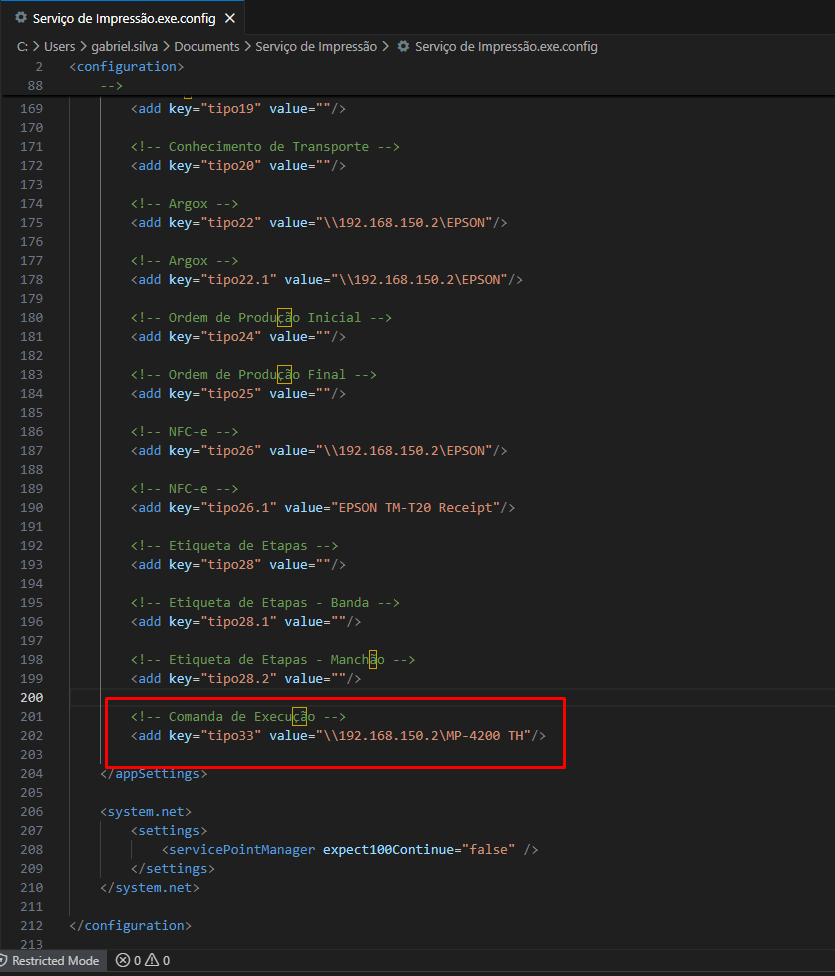
A configuração deve ser inserida dentro da tag <appSettings>, juntamente com os demais tipos de impressão já existentes no arquivo.
Após realizar a inclusão ou alteração, é necessário reiniciar o Serviço de Impressão para que a nova configuração passe a valer.
Imprimindo sua Primeira Comanda
A impressão da Comanda de Execução está disponível exclusivamente nas Ordens de Serviço (O.S.). Em Cotações, a emissão de Comanda de Execução não é permitida.
Após a devida configuração do parâmetro e do Serviço de Impressão, a funcionalidade ficará disponível para os itens do tipo serviço incluídos na O.S., sendo nesses itens que o botão de impressão será exibido. Itens de outras naturezas não possuem opção de emissão de comanda.
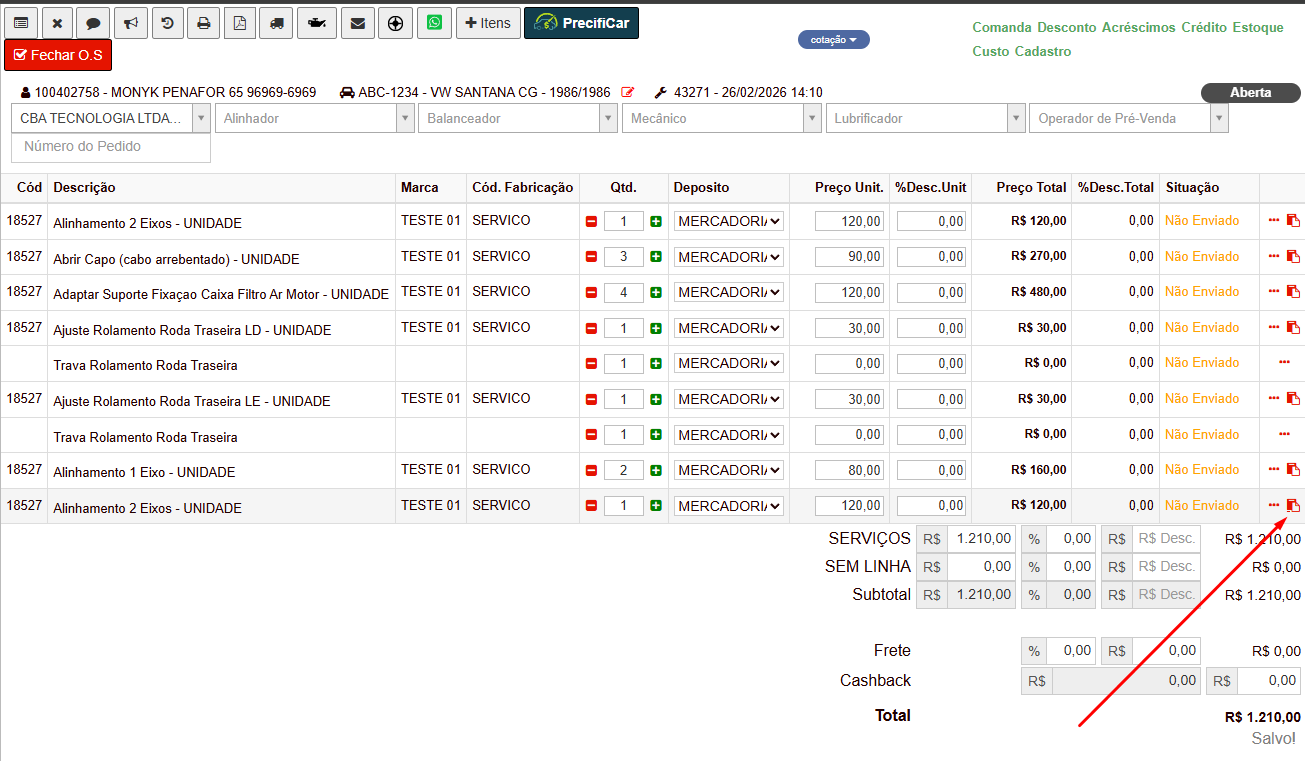
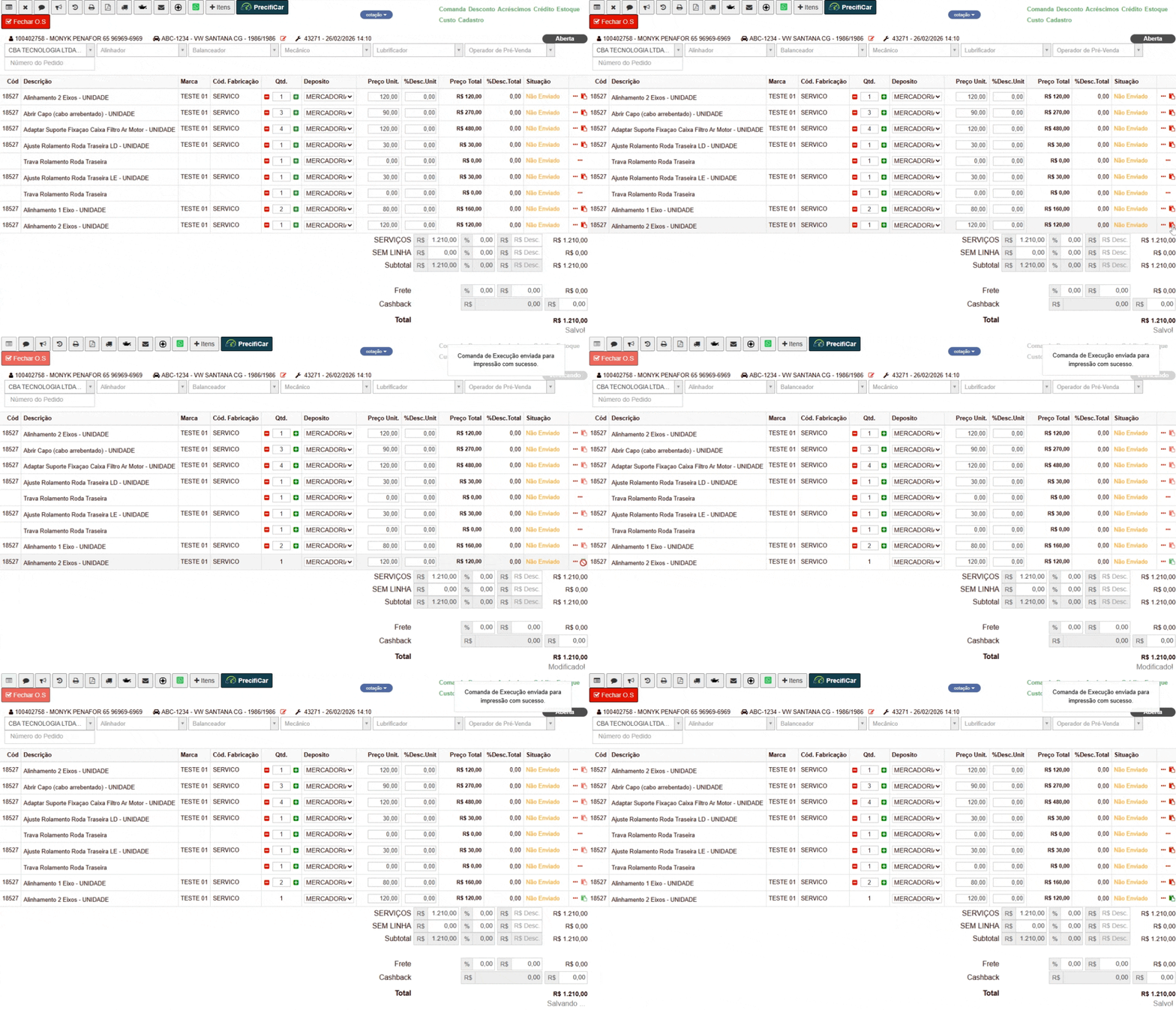
Ao acionar o ícone de impressão ao lado do serviço, a Comanda de Execução será enviada para a impressora configurada.
Abaixo, é apresentado um exemplo do envio da comanda para impressão.
Fluxo da Solicitação de Exclusão de Serviço com Comanda Impressa
Após a impressão da Comanda de Execução para um serviço, o comportamento do item é alterado.
1) Alteração do ícone de impressão
Depois que a comanda é impressa, o ícone de impressão do serviço é atualizado. Ele deixa de indicar apenas envio e passa a permitir a opção de reimpressão da comanda.
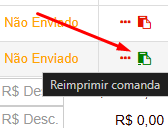
2) Bloqueio de alteração direta
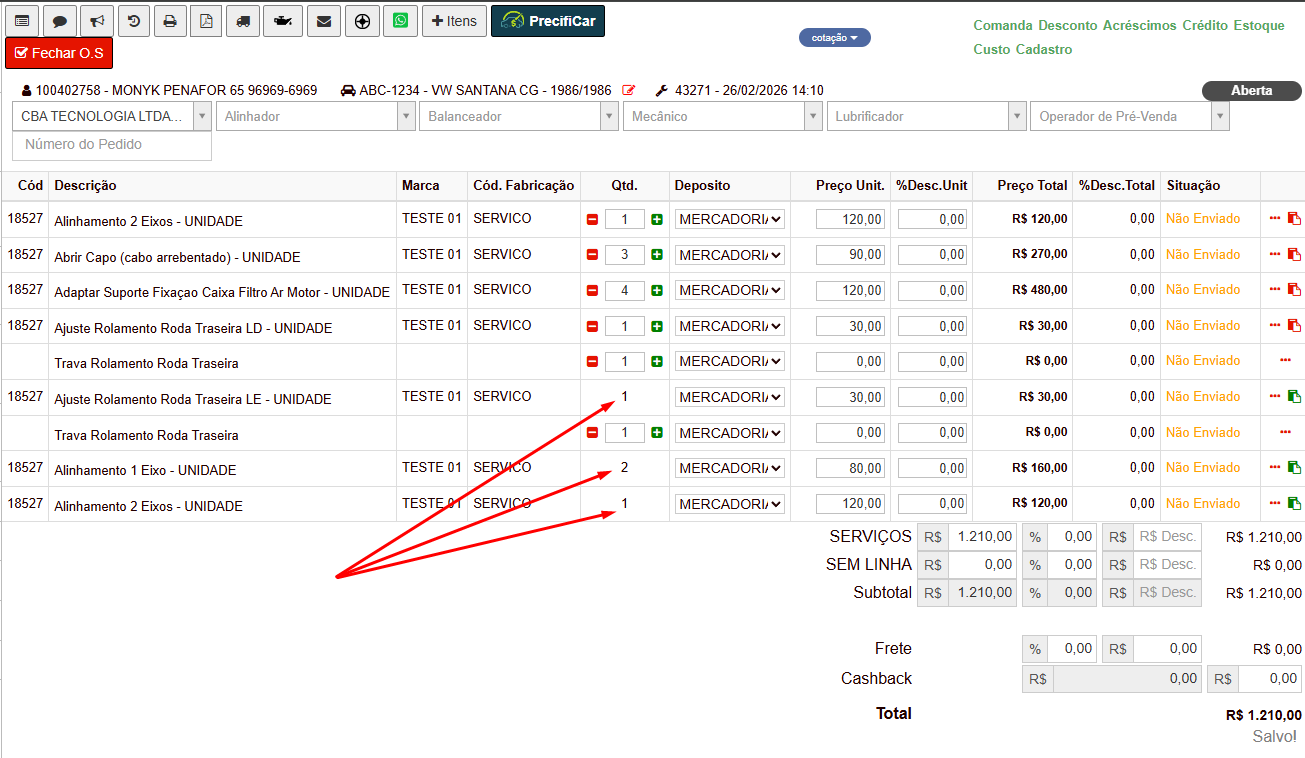
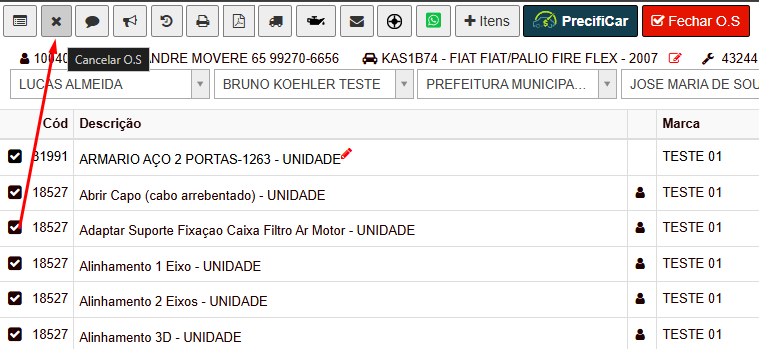
A partir do momento em que a comanda foi impressa, passam a valer restrições:
Não é permitida a exclusão direta do item pelo botão (-).
Alterações diretas de quantidade também ficam restritas.
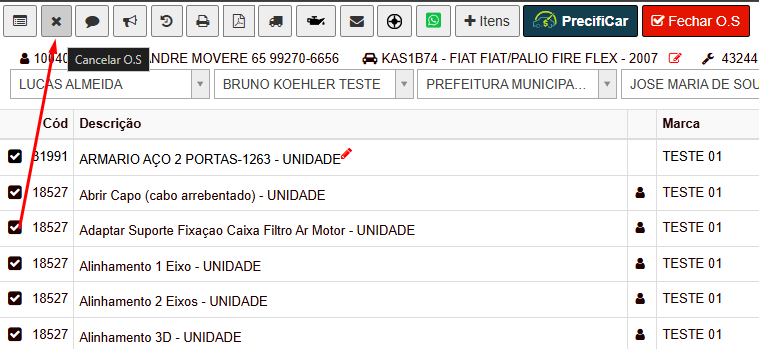
A opção de "Cancelar 0.S" é bloqueada.
3) Início da solicitação de exclusão
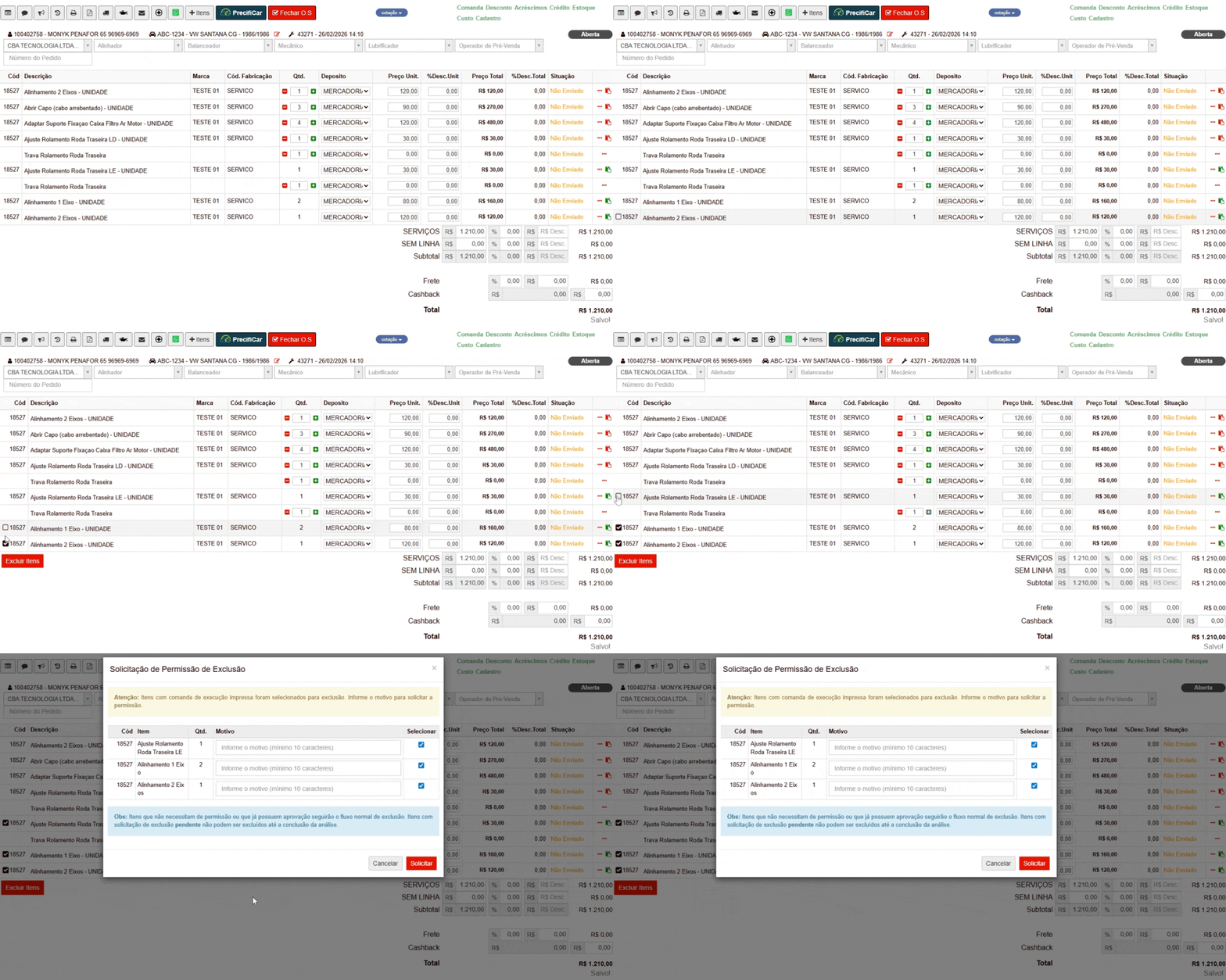
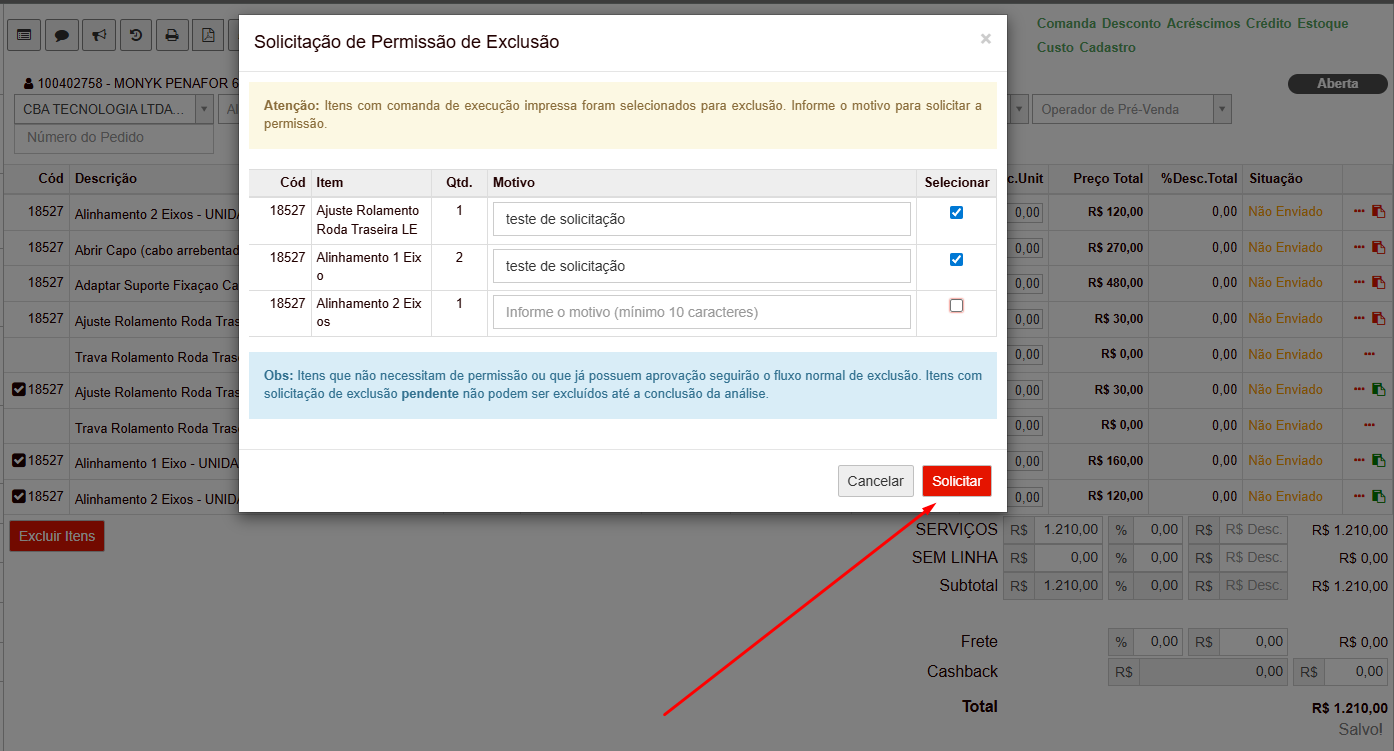
Ao tentar excluir itens com comanda já impressa, não será possível utilizar a exclusão direta.
É necessário:
Selecionar os itens desejados pelo checkbox à esquerda do código do item.
Clicar no botão “Excluir Itens”.
4) Tela de Solicitação de Permissão de Exclusão
Ao iniciar o processo, será exibida a tela de Solicitação de Permissão de Exclusão. Nessa tela:
Serão listados todos os serviços com comanda impressa.
Para cada serviço, é obrigatório informar o motivo da solicitação (mínimo de 10 caracteres).
Após o preenchimento, deve-se clicar em “Solicitar”.
5) Alteração de status do item
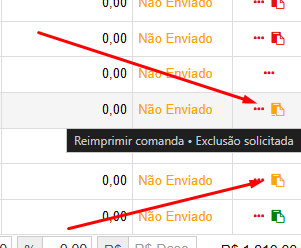
Após a solicitação, o status do item será alterado para “Exclusão Solicitada”. O ícone do serviço também será atualizado para refletir essa condição.
6) Bloqueio da O.S. para liberação
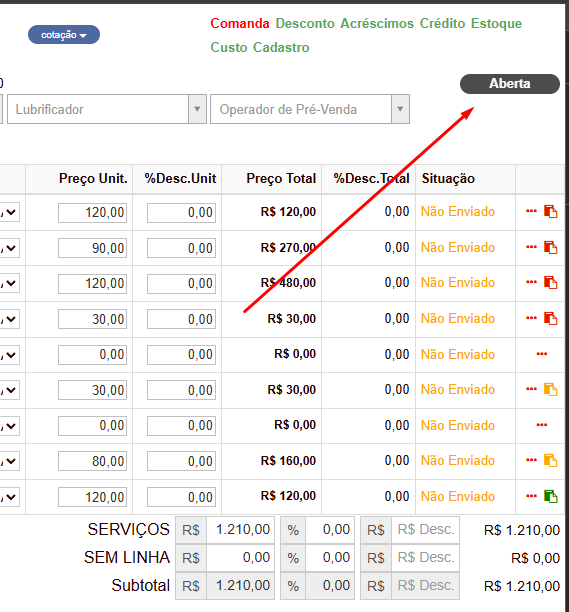
Após a solicitação, parte do processo já foi realizada. Para que a solicitação fique disponível na rotina de liberações (R11), é necessário que a O.S. esteja em status Bloqueado. Caso a O.S. esteja com status “Aberta”, é necessário fechá-la.
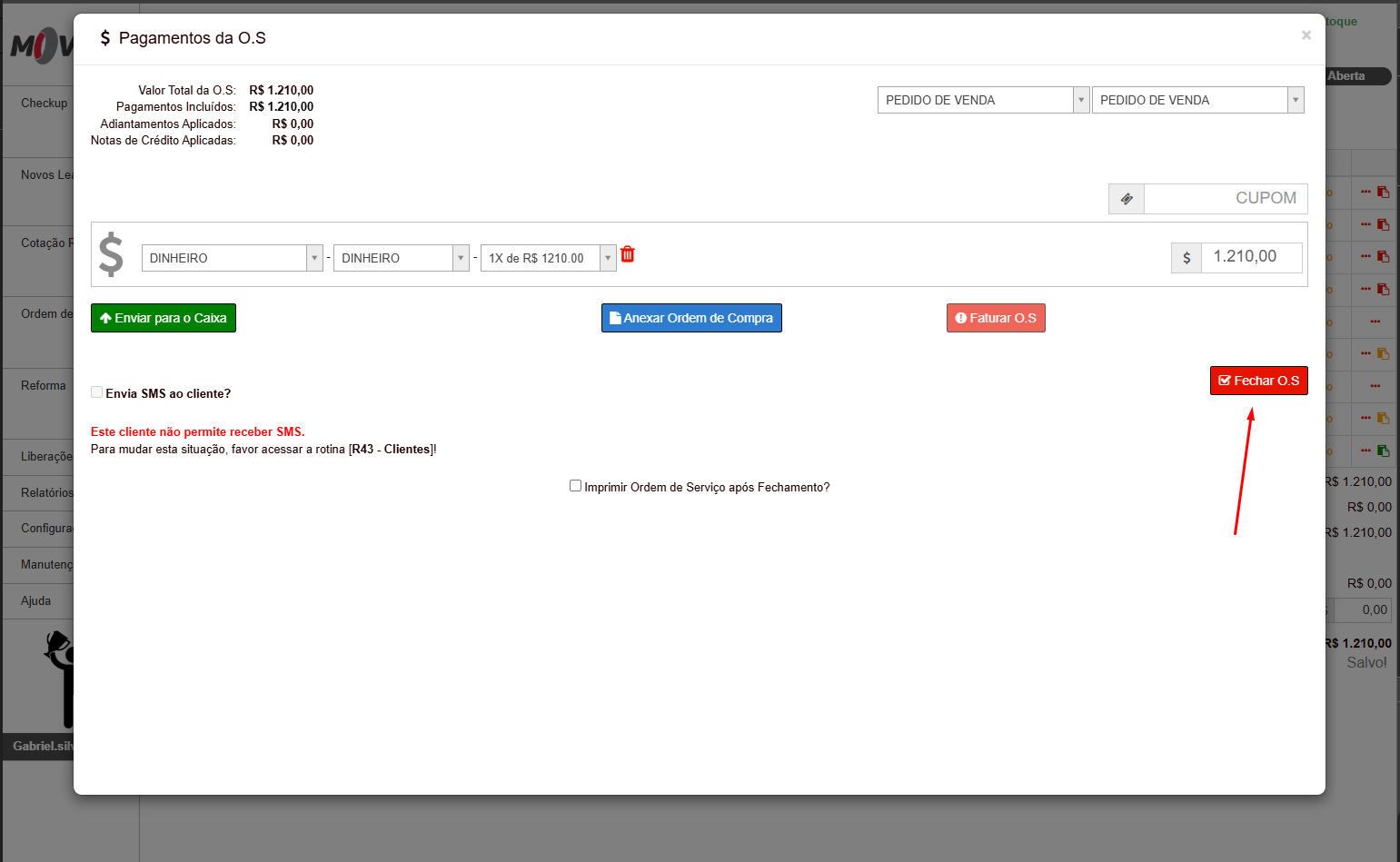
7) Fechamento da O.S.
Para bloquear a O.S.:
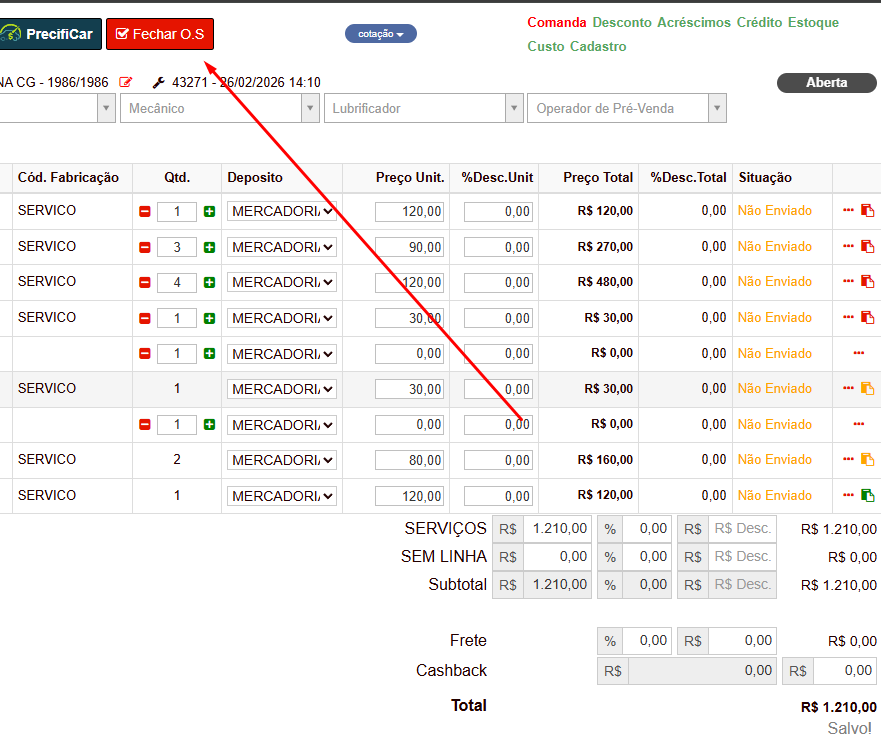
Clique em “Fechar O.S.”.
Conclua o processo de fechamento.
8) O.S. Bloqueada
Após o fechamento, a O.S. passará para o status “Bloqueado”, ficando disponível para análise e liberação na R11.
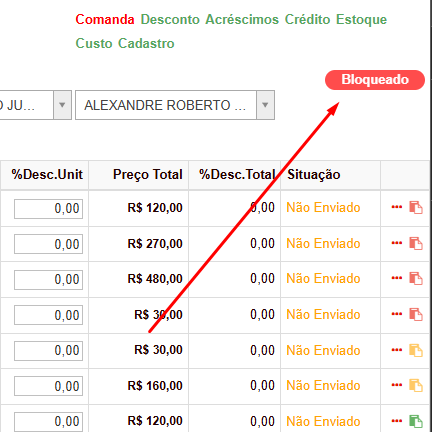
Com isso, o fluxo de solicitação de exclusão está completo e a solicitação poderá ser tratada por usuário com permissão específica na rotina de liberações.
Novo Tipo de Bloqueio: Comanda de Execução
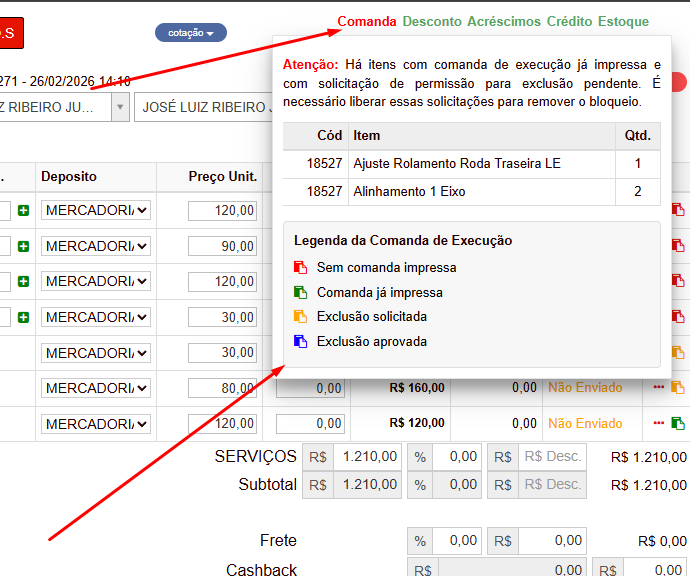
As solicitações de permissão de exclusão passam a integrar um novo tipo de bloqueio denominado Comanda de Execução, exibido na barra de bloqueios da O.S. (R11).
A regra funciona da seguinte forma:
Havendo ao menos um item com solicitação de exclusão pendente, o bloqueio de Comanda ficará automaticamente com status Bloqueado.
Esse bloqueio é independente de permissões ou parâmetros.
Importante:
A O.S. não é automaticamente alterada para “Bloqueado” no momento da solicitação. Porém, ao fechar a O.S., caso exista qualquer bloqueio com status Bloqueado (incluindo o de Comanda), a Ordem de Serviço ficará efetivamente com status Bloqueado, impedindo sua liberação até a análise das solicitações.
Na própria O.S., é possível visualizar:
A aba Comanda na barra de bloqueios.
O alerta informando que existem serviços com comanda impressa e solicitação de exclusão pendente.
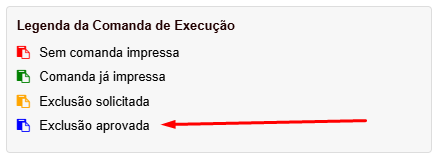
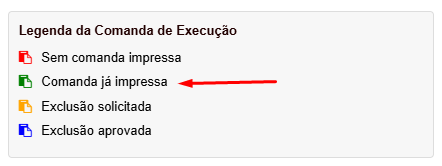
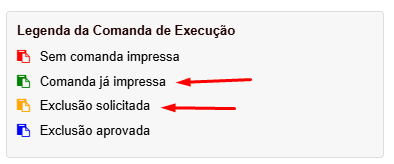
A legenda com os status possíveis:
Sem comanda impressa
Comanda já impressa
Exclusão solicitada
Exclusão aprovada
Configurações para Realizar Liberações
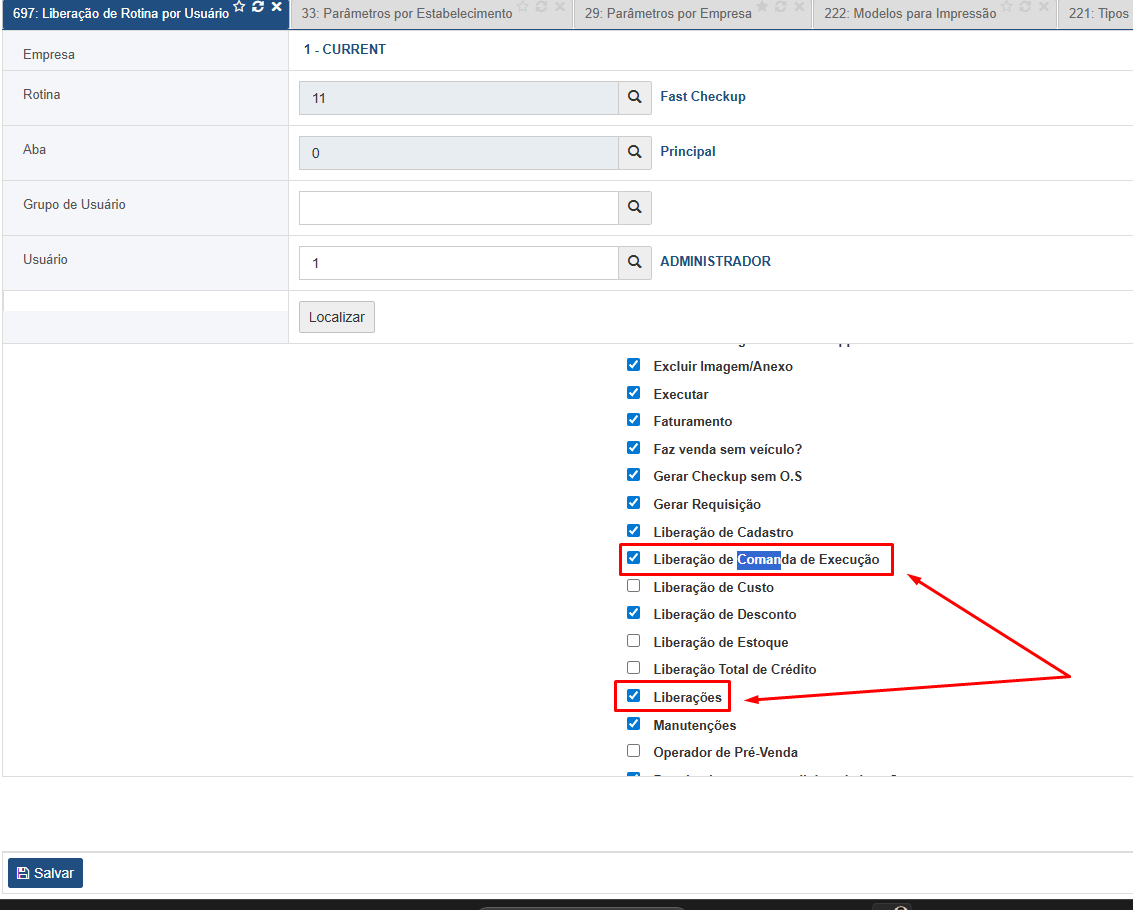
Para que o usuário possa analisar e tratar solicitações relacionadas à Comanda de Execução na R11, é necessário que os seguintes direitos estejam habilitados:
Liberações
Permite acesso ao menu “Liberações” da rotina R11 – Fast Checkup.
Liberação de Comanda de Execução
Permite realizar liberações e negativas de solicitações de exclusão vinculadas à Comanda de Execução dentro da tela de Liberações.
Sem ambos os direitos ativos, o usuário não conseguirá visualizar ou processar as solicitações relacionadas à Comanda de Execução.
Realizando as Liberações
Acesse a R11 – Fast Checkup e clique no menu “Liberações”.
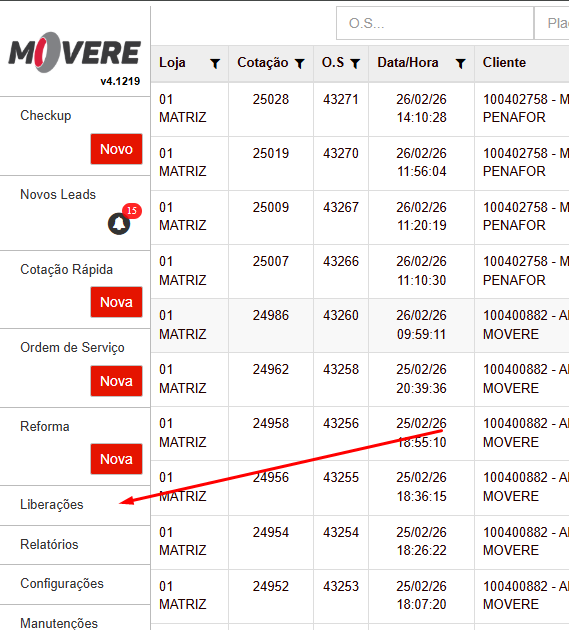
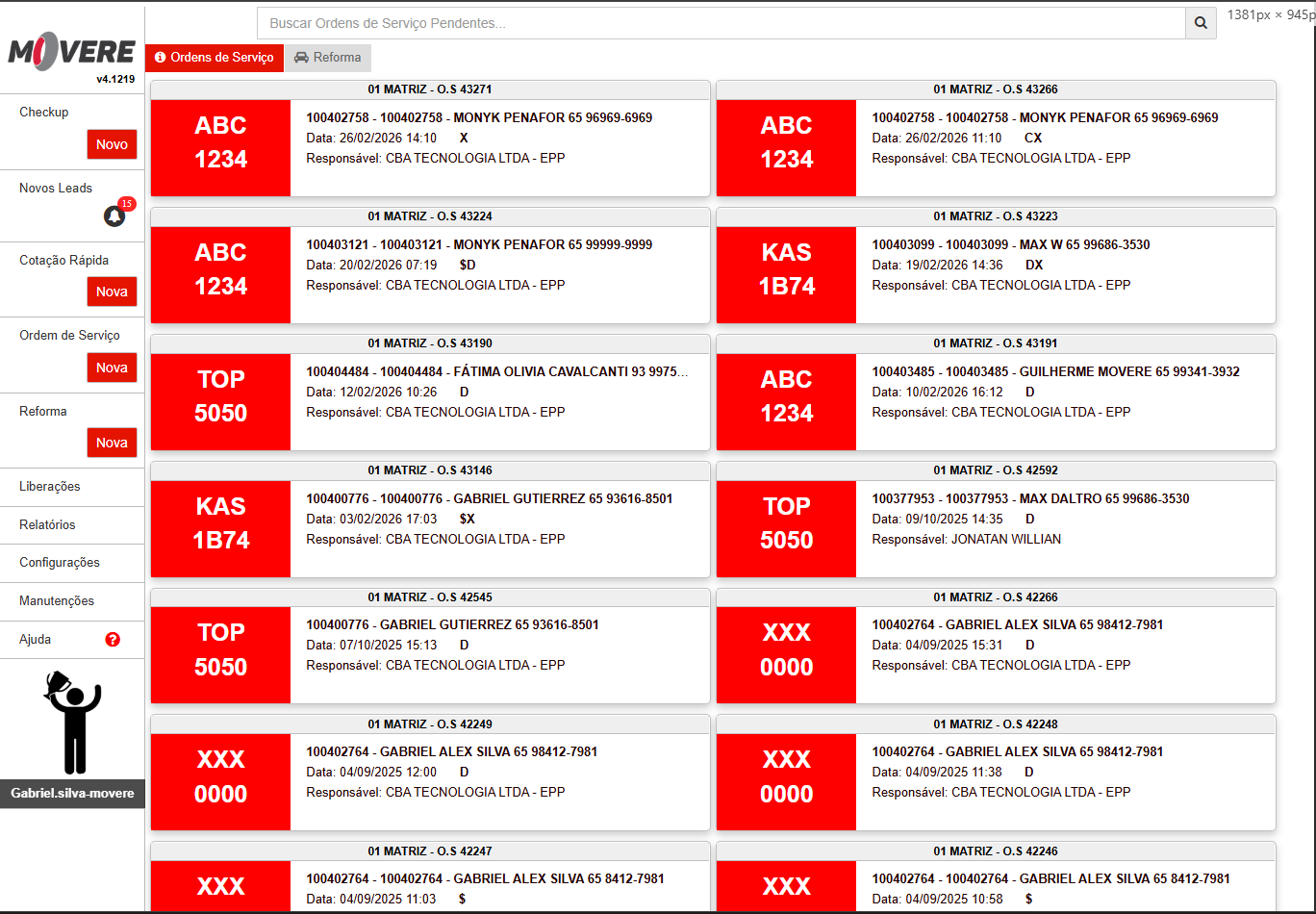
Localize a Ordem de Serviço desejada na lista apresentada.
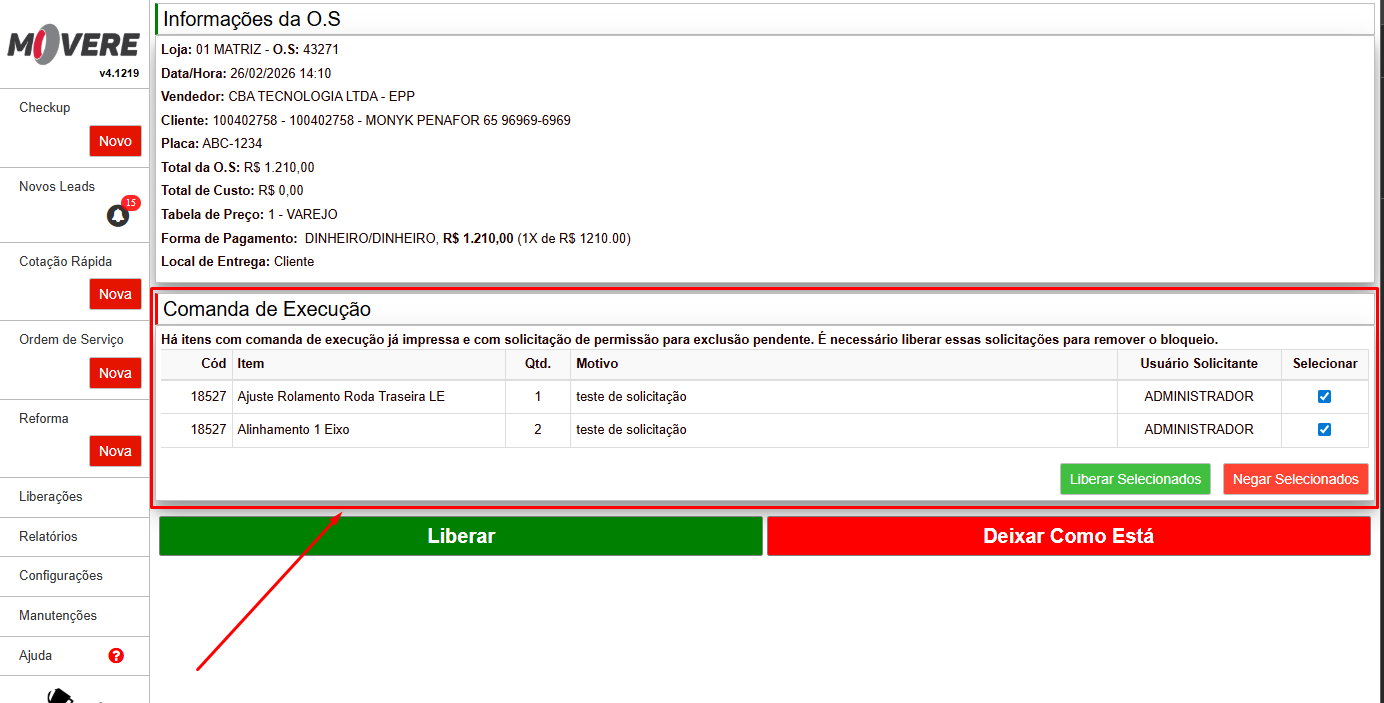
Ao acessar a O.S., serão exibidos todos os bloqueios existentes. Caso haja solicitações relacionadas à Comanda de Execução, elas serão apresentadas na seção correspondente.
Liberar ou Negar Solicitações
Selecione os itens desejados utilizando o checkbox na coluna “Selecionar” e escolha uma das opções:
Liberar Selecionados
Negar Selecionados
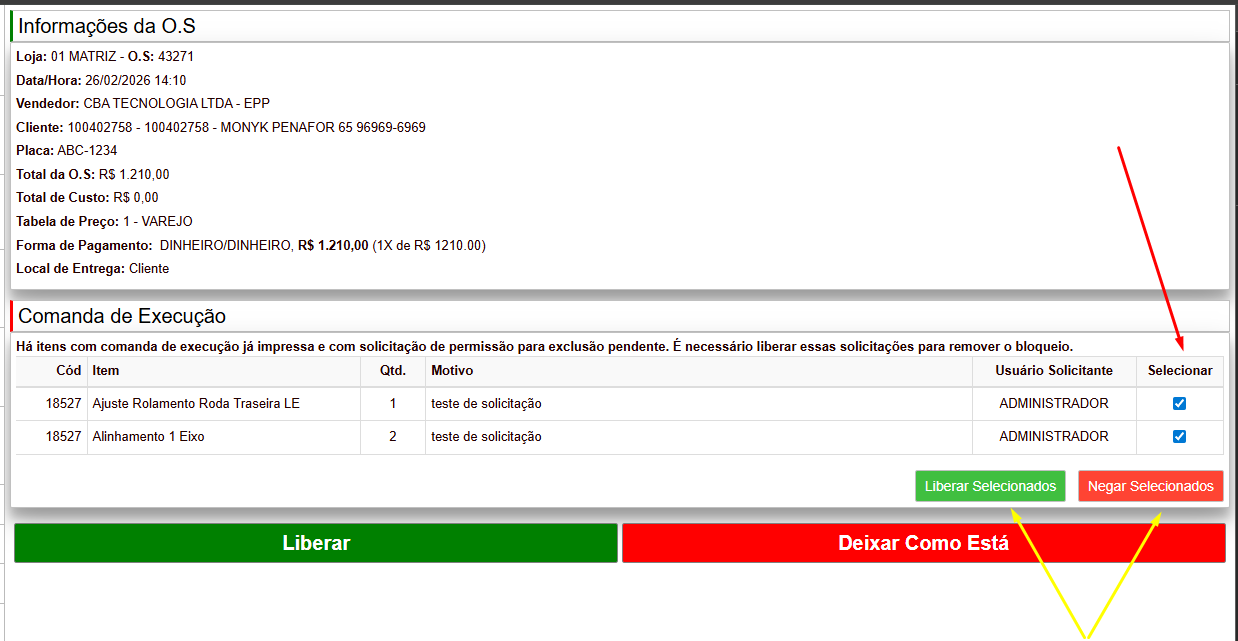
Também é possível utilizar os botões gerais:
Liberar
Tenta realizar a liberação de todos os bloqueios existentes na Ordem de Serviço.
Deixar Como Está
Mantém a situação atual da O.S., sem realizar qualquer tentativa de liberação.
Resultado da Liberação
Observações Importantes
Mesmo com status “Exclusão aprovada”, permanece válida a regra de restrição de alteração de quantidade do item.
Após a aprovação, a exclusão do serviço pode ser realizada utilizando o fluxo padrão de exclusão de itens da O.S., não sendo necessária nova solicitação de permissão.
Caso não existam mais itens nos status “Comanda já impressa” ou “Exclusão solicitada”, conforme as regras da Comanda de Execução, a opção “Cancelar O.S.” volta a ficar disponível.
Retirando Restrições da O.S
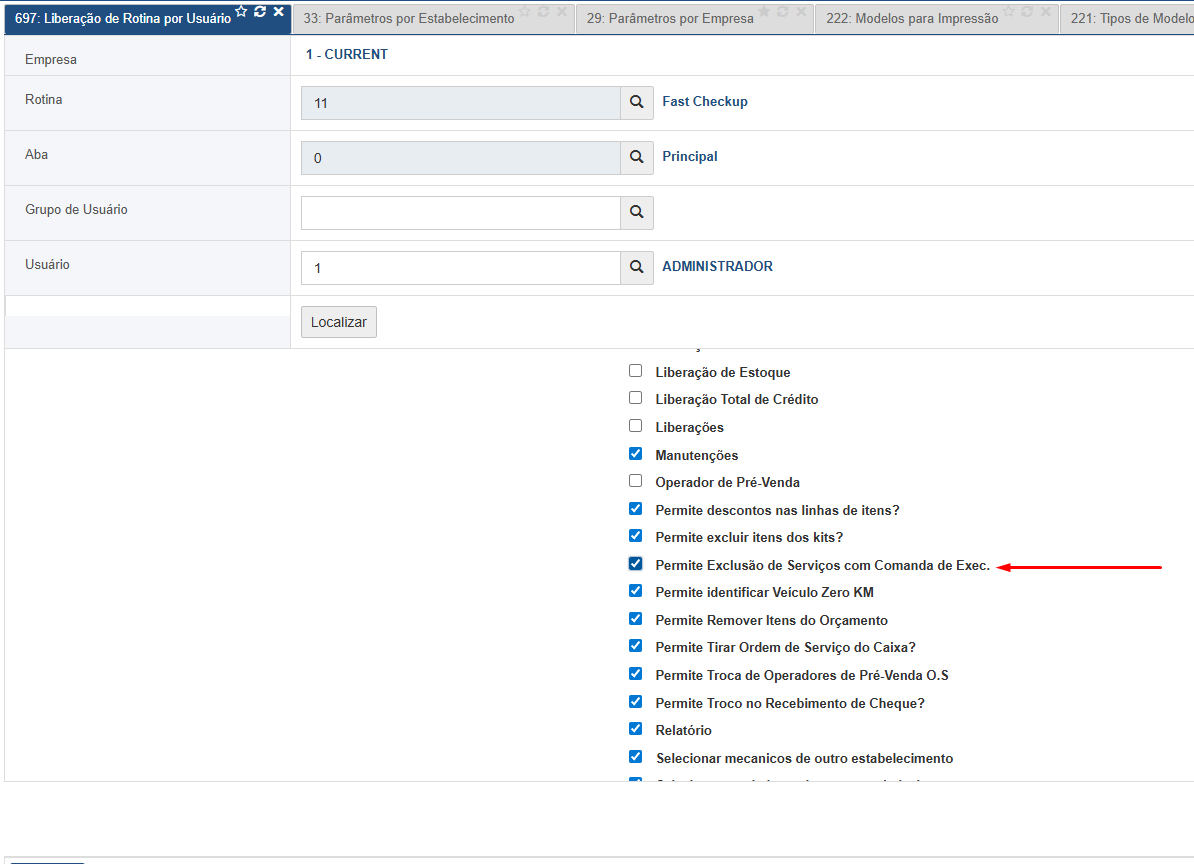
É possível retirar as restrições relacionadas à Comanda de Execução (alteração de quantidade, exclusão de itens e bloqueio de cancelamento da O.S.) concedendo ao usuário o direito específico: “Permite Exclusão de Serviços com Comanda de Execução”.
Com esse direito habilitado, o usuário poderá realizar a exclusão de serviços com comanda impressa sem necessidade de solicitação de permissão, seguindo o fluxo padrão da O.S.