
Introdução
A rotina [R1180 - Importação Stone] é responsável pela importação do arquivo Stone tendo como objetivo localizar, baixar e gerar movimentos financeiros e contabilizar os títulos gerados pelas vends realizados pela Stone.

Configurações
O direito Configurações fica responsável por salvar informações necessária para realizar a comunicação com a Api da STONE para solicitar e baixar o arquivo de conciliações.
Para acessar o direito, basta acessar a rotina [R697 - Liberação de Rotina por Usuário] ou pela [R696 - Liberação de Rotina por Grupo de Usuário] e permitir o acesso ao usuário, como na imagem abaixo:

Após conceder acesso ao usuário, na rotina [R1180 - Importação STONE] fica disponível acessar as configurações da rotina:

PRÉ-REQUISITOS PARA UTILIZAÇÃO DA API V2 DA STONE
Antes de utilizar a integração Stone V2, é necessário garantir que cada cliente possua as seguintes configurações:
- Usuário técnico de acesso anônimo
- Parâmetro P1331 - Usuário para acesso anônimo a API
- Certificação Https para clientes com infraestrutura própria
Deve existir no sistema um usuário técnico (não humano) cadastrado especificamente para acesso anônimo às APIs. Este usuário é utilizado internamente pelo sistema para processar as notificações recebidas via Webhook, sem necessidade de login interativo.
Após criar o usuário técnico, é necessário cadastrar o parâmetro 1331 na rotina [R29 - Parâmetros por Empresa], informando o código do usuário técnico criado no passo anterior.
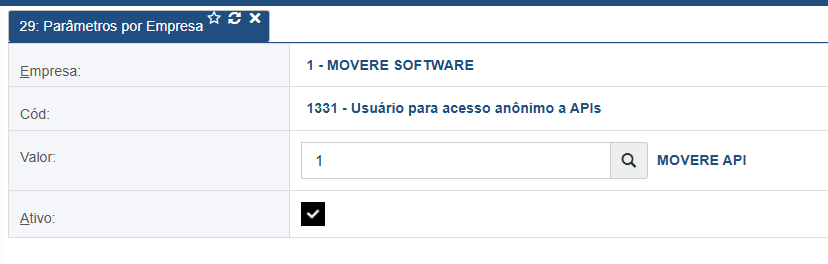
Este parâmetro define qual usuário o sistema utilizará automaticamente para processar as notificações recebidas via Webhook da Stone, sem que haja um usuário logado no momento do recebimento.
| OBS.: Caso o parâmetro 1331 já esteja configurado para outro fim (ex: Integração Boleto PIX Banco do Brasil), o mesmo usuário técnico pode ser reaproveitado para a integração Stone, sem necessidade de criar um novo usuário. |
OBS.: A partir da V2 da API STONE, as credenciais de acesso ao arquivo de conciliação são recebidas via Webhook, após a aprovação do consentimento pelo lojista. |
Ao acessar o direito de Configurações será exibido 3 campos de preenchimento obrigatório pelo usuário administrado Movere, sendo eles:
- Chave de Client ID: Identificador único da Movere como parceira conciliadora perante a Stone. Compartilhado entre todos os clientes Movere.
- Chave de Client Secret: Senha correspondente ao Client ID, utilizada para autenticar a Movere junto à Stone.
- URL de WebHook: Endereço do endpoint do sistema Movere que receberá as notificações da Stone. É gerada automaticamente pelo sistema com base no endereço da instância atual e não deve ser alterada manualmente, exceto em casos orientados pela equipe técnica Movere.
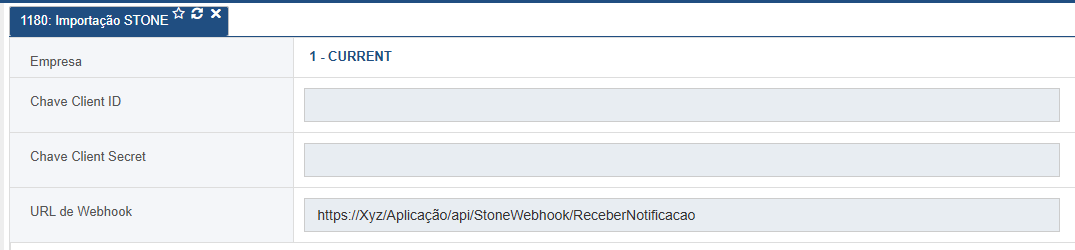
Os campos de Estabelecimento e Código Cliente Stone são para realizar a concessão de acesso ao arquivo de conciliação por estabelecimento.
⚠️ Importante A Stone mantém um cache de 10 minutos por ClientID |
Caso duas solicitações sejam realizadas em menos de 10 minutos, a Stone pode utilizar a URL de webhook do cliente anterior para entregar a notificação do novo cliente — fazendo com que as credenciais sejam entregues no lugar errado e o processo falhe silenciosamente.
Recomendação prática:
- Solicite o consentimento de um cliente
- Aguarde a aprovação do lojista ou pelo menos 10 minutos
- Só então solicite o consentimento do próximo cliente
O campo Conta Financeira é para definir a conta no qual será gerado os lançamentos de movimentação
- OBS: Caso não haja configurações fixas de Débito para o lançamento do Evento Contábil, será utilizado a Conta Contábil vinculada a Conta Financeira informada na configuração do estabelecimento.

Após o preenchimento dos campos e inserido na grade o registro estará com o status como Não Solicitado então irá aparecer um link de Solicitar Concessão,
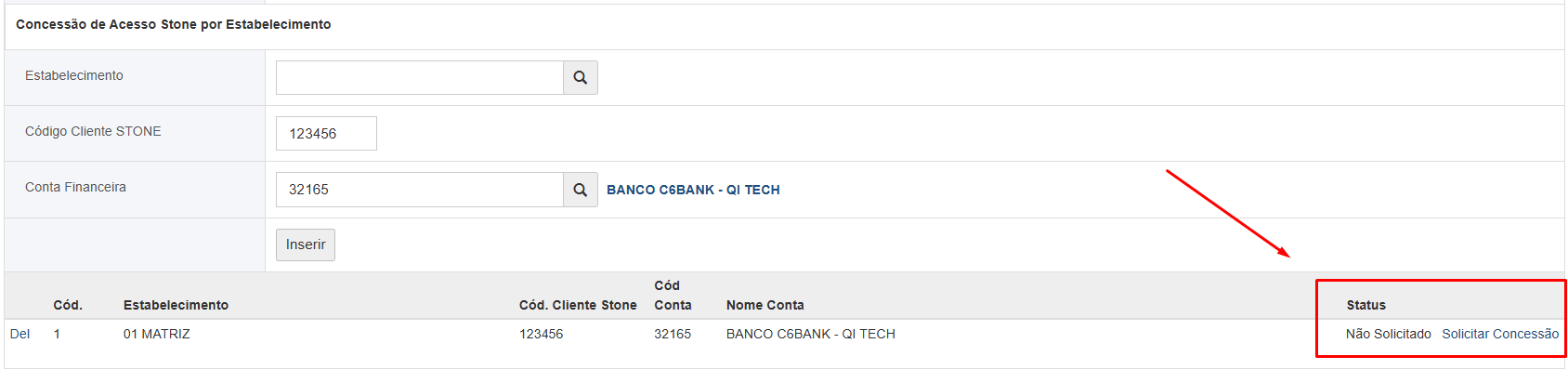
Os status de concessão de acesso são:
- Não Solicitado
- Aguardando
- Aceito
- Ativo
- Negado
- Revogado
- Necessita Nova Aprovação (Indica que o estabelecimento possui uma concessão anterior (integração V1) que não passou pelo novo fluxo de consentimento V2. É necessário solicitar uma nova concessão para que a integração volte a funcionar..)
Ao solicitar uma nova concessão de acesso, o sistema envia a solicitação para a STONE e um e-mail é encaminhado ao endereço principal do lojista vinculado ao StoneCode informado, permitindo que ele aprove ou recuse o acesso solicitado.
Após a aprovação do lojista, a STONE registra a concessão e envia automaticamente as credenciais de acesso para a conciliadora por meio do Webhook de resposta de consentimento. Essas credenciais são recebidas e processadas pelo sistema para que, posteriormente, seja possível realizar a autenticação e obter o token necessário para consultar e baixar os arquivos de conciliação.
Dessa forma, é importante que a URL do Webhook esteja configurada corretamente, pois é por meio dela que o sistema receberá as informações necessárias para concluir o processo de concessão de acesso.
Nova Solicitação de Arquivo
Para realizar o processo de solicitação do arquivo de conciliação o usuário deve possuir o direito Novo, para liberar o acesso ao direito basta acessar a rotina [R697 - Liberação de Rotina por Usuário] ou pela [R696 - Liberação de Rotina por Grupo de Usuário] e permitir o acesso ao usuário, como a imagem a baixo:

Após a liberação do direito, basta acessar o direito Novo que se encontra na parte superior da tela principal da rotina:
Na tela do direito será exibido os campos de Estabelecimento e Data de Referência, que será usada para carregar as informações das transações e realizar o vínculo com os títulos.

Após clicar no botão Solicitar Arquivo será efetuado uma validação para verificar se o estabelecimento selecionado possui concessão de acesso e também se a data de referência é menor que a data atual.


Caso possuir, o processo de download do arquivo será executado, desde a parte de solicitar o arquivo a Stone, realizar o download e vincular ao título.
Depois de concluir o download do arquivo e processado os comprovantes de vendas, será então exibido os comprovantes do arquivo na tela dividido em três tabelas e um totalizador.


- No primeiro agrupamento "Títulos encontrados já recebidos no sistema" será exibido os títulos encontrados que já foram liquidados.
- No Segundo agrupamento "Títulos encontrados no sistema" será exibido os títulos encontrados de acordo com o arquivo retornado da Stone.
- No terceiro agrupamento "Comprovantes de vendas não localizados no sistema" será exibido os títulos não encontrados de acordo com o arquivo retornado da Stone.
Na tabela inferior é possível vincular um titulo ao comprovante caso o título não foi encontrado no Movere, para isso é necessário selecionar a opção "Vincular Título".
Ao fazer isso será aberto uma tela no qual será possível pesquisar por títulos abertos: Ao clicar sobre "Localizar Títulos" será exibido na tabela inferior os títulos em aberto, selecionando um deles e clicando em "Associar Título" será adicionado o vinculo entre o título e o comprovante selecionado:
Este vinculo pode ser removido clicando em "Desvincular Título".
OBS: Caso a opção "Vincular Título" não seja exibida, note que na grade o registro está com o status "Baixa" onde não é possível vincular título a um comprovante de "Baixa".
Sendo assim é necessário primeiramente o vinculo com o comprovante de Captura(Capturado), para que ao ser baixado o arquivo no qual contenha um comprovante de baixa o MOVERE já encontre o título e faça a baixa automaticamente ao salvar a importação:
Está em desenvolvimento a próxima etapa, na qual será possível salvar as informações solicitadas.
Lançamento Financeiro - Qual conta é utilizada?
Quando um comprovante estiver com o Status "Baixa" ao salvar importação, automaticamente o MOVERE irá efetuar a baixa dos títulos referentes, onde também é gerado a movimentação financeira.
O Processo de lançamento de movimentação financeira utiliza a conta conforme configuração da própria Stone, como demostra o exemplo abaixo:
Arquivo de importação Stone: Esta configuração leva em consideração o cadastro de contas da rotina [R73 - Contas Financeiras]
Logo o lançamento Financeiro segue esta configuração:
OBS: A contabilização das baixas, assim como as Tarifas de Recebimento e Taxas de Antecipação são contabilizadas normalmente e podem ser validadas através do DET do registro, presente na grade principal da rotina.
Download do Arquivo
Para realizar o download do arquivo que foi realizado no processo de conciliação dos pagamentos, basta clicar no ícone de download ao lado do nome do arquivo.
