
Escopo
Esta base de conhecimento tem como objetivo orientar sobre a configuração e utilização da rotina R1250 – Gestão de Processos Internos.
A funcionalidade permite o cadastro e organização de processos internos da empresa, possibilitando vincular documentos, imagens e vídeos a cada processo. O acesso às categorias é controlado por grupo de usuários, e a visualização dos conteúdos é realizada diretamente no sistema, sem permitir download ou compartilhamento dos arquivos.
Visão Geral da Rotina
Ao acessar a rotina, será exibida a grade principal com as categorias de processo cadastradas, contendo as colunas Código, Nome e Ativo.
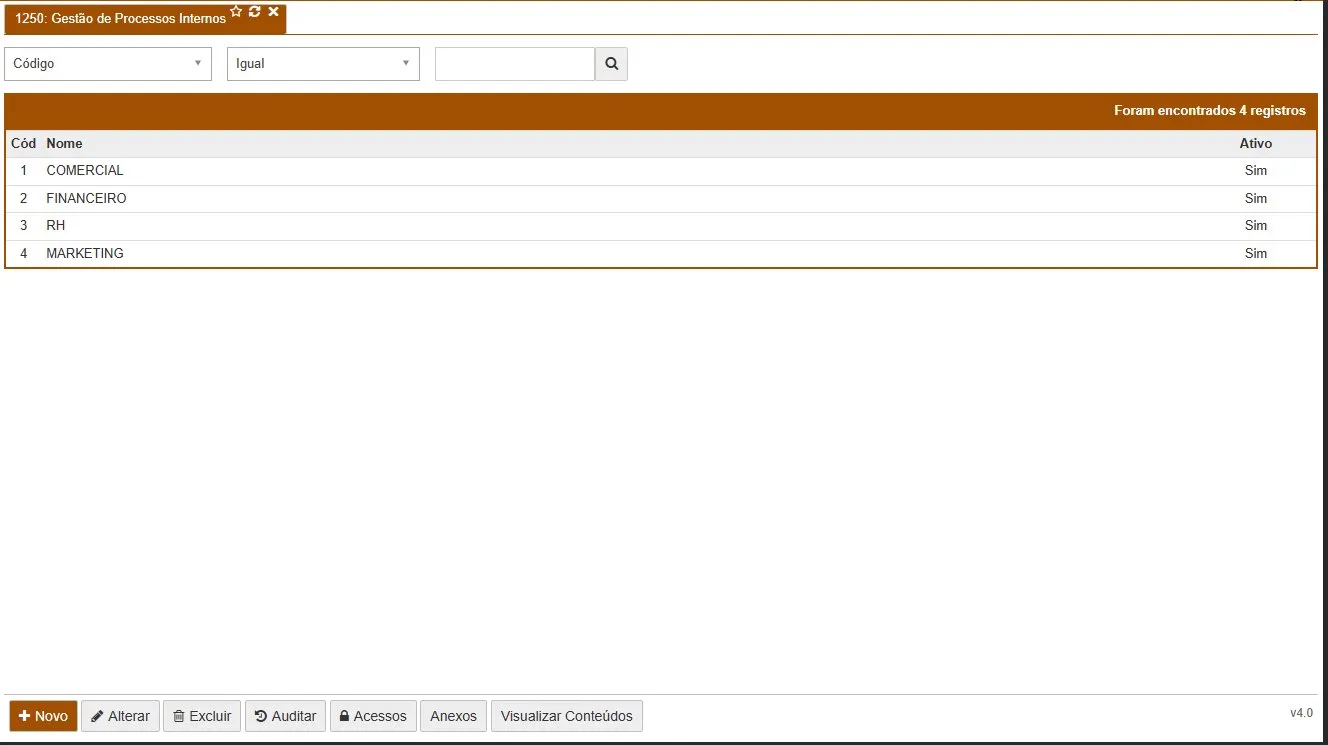
Na parte inferior da tela estão disponíveis os seguintes botões de ação:
- Novo — Cria uma nova categoria de processo.
- Alterar — Edita a categoria selecionada na grade.
- Excluir — Remove a categoria selecionada.
- Auditar — Exibe o histórico de alterações do registro selecionado.
- Acessos (exibido como "Tabela Relacionada" na R697) — Gerencia quais grupos de usuários têm acesso à categoria selecionada.
- Anexos — Gerencia os conteúdos (arquivos e links) vinculados à categoria selecionada.
- Visualizar Conteúdos — Abre a tela de visualização dos conteúdos da rotina para o usuário atual, respeitando os acessos configurados.
Cadastro de Categorias
Ao criar ou editar uma categoria, serão exibidos os seguintes campos:
Empresa Preenchido automaticamente.
Código Gerado automaticamente.
Nome Nome da categoria que será exibido como aba na tela de visualização.
Ativo Define se a categoria está ativa. Apenas categorias ativas são exibidas na visualização.
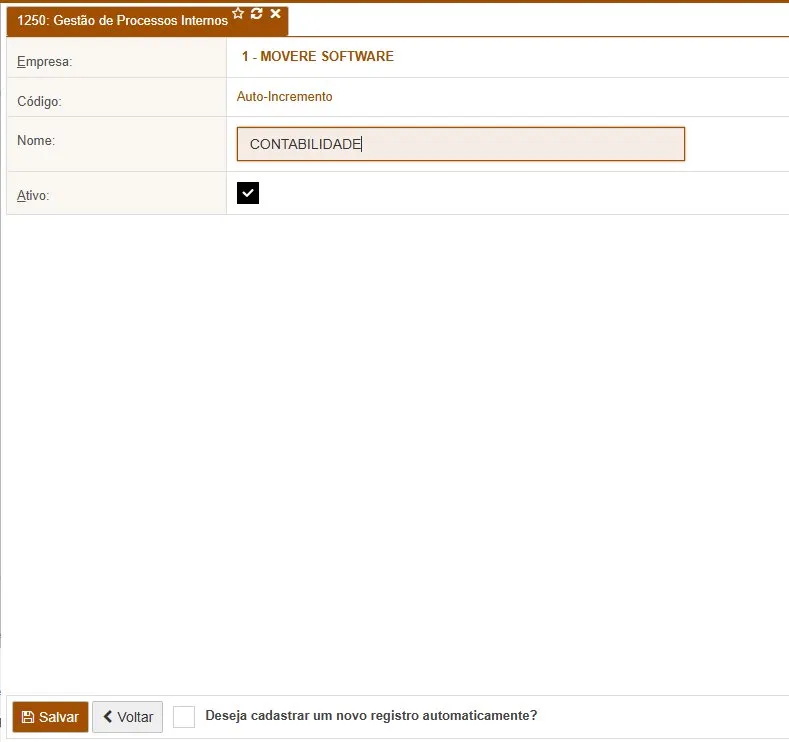
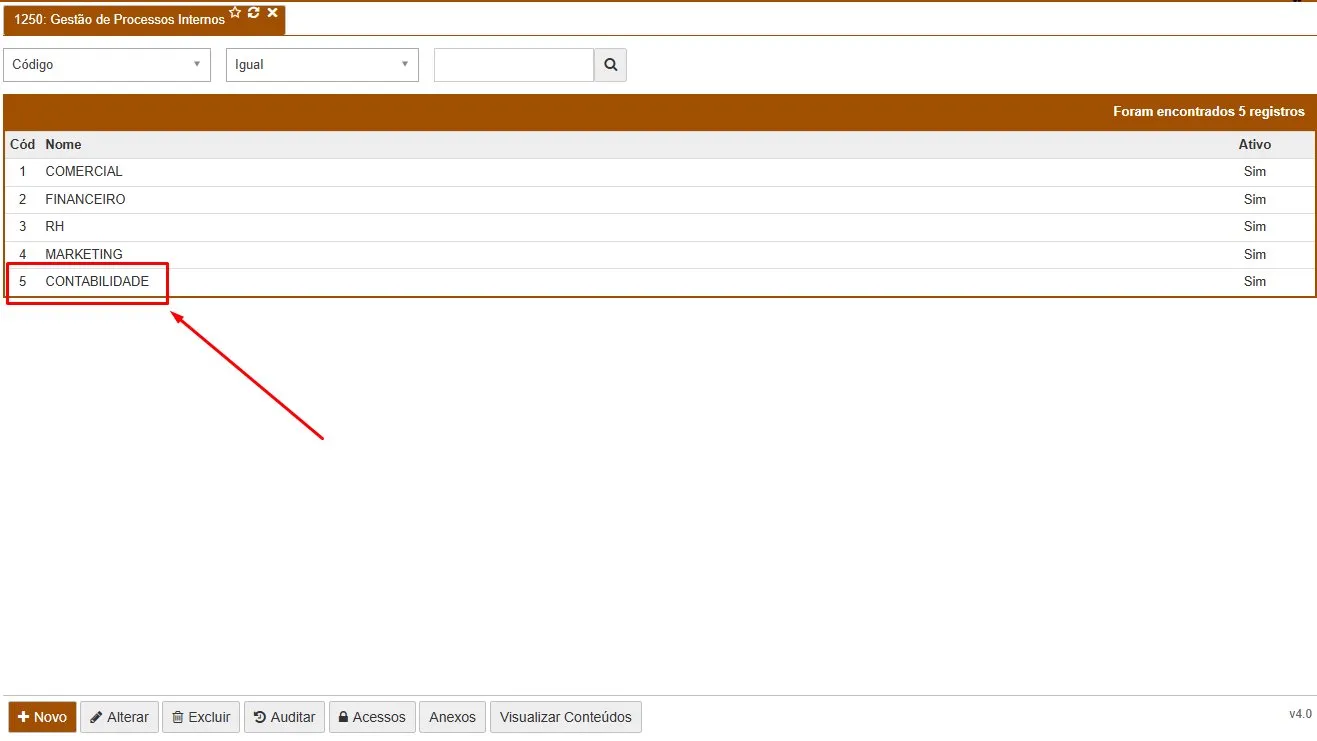
Após salvar, a categoria passa a aparecer na grade.
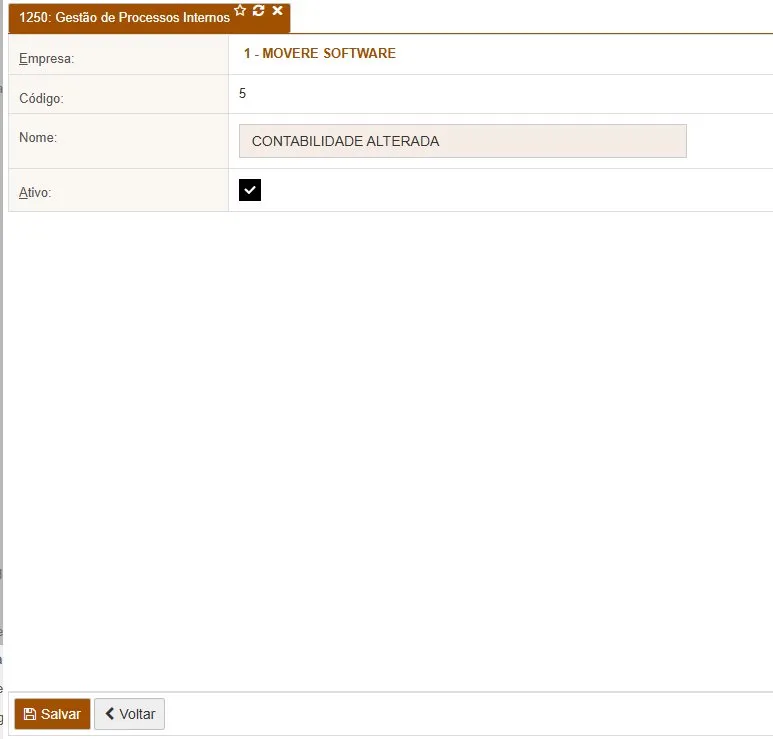
Para alterar uma categoria, basta selecioná-la na grade e clicar em Alterar.
Configuração de Acessos
O botão Acessos (identificado como "Tabela Relacionada" na rotina de liberação de direitos R697) permite definir quais grupos de usuários terão acesso à categoria selecionada.
Selecione a categoria na grade e clique em Acessos. Será exibida uma tela com todos os grupos de usuários cadastrados. Marque os grupos que devem ter acesso e clique em Salvar.
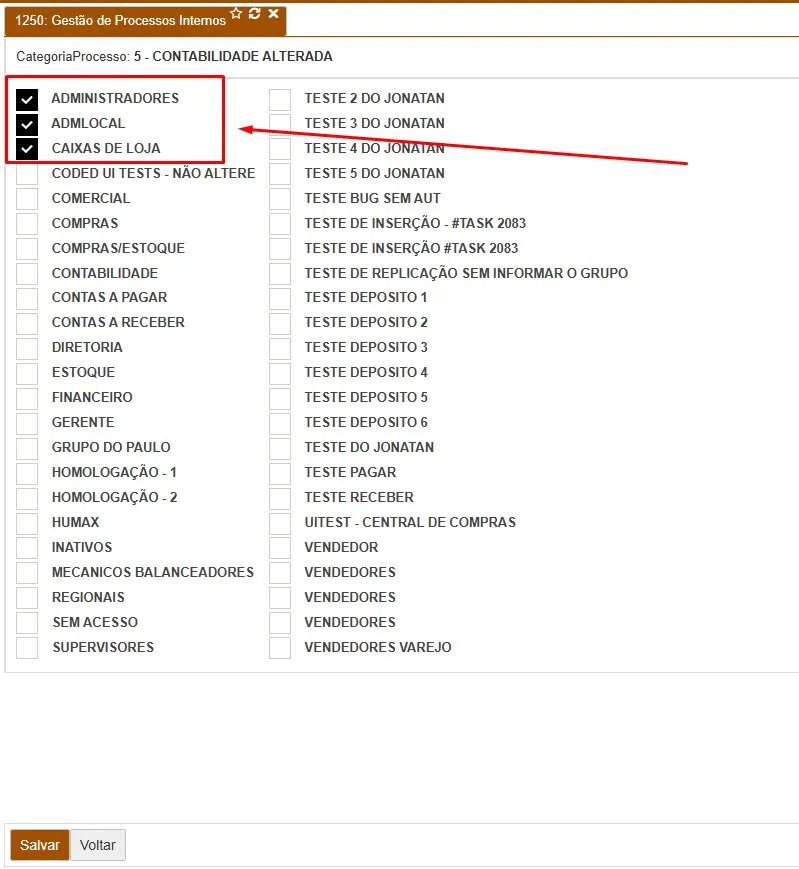
Importante: Apenas as categorias que o usuário tem acesso, que estão ativas e que possuem ao menos um conteúdo vinculado serão exibidas na tela de visualização.
Gestão de Anexos
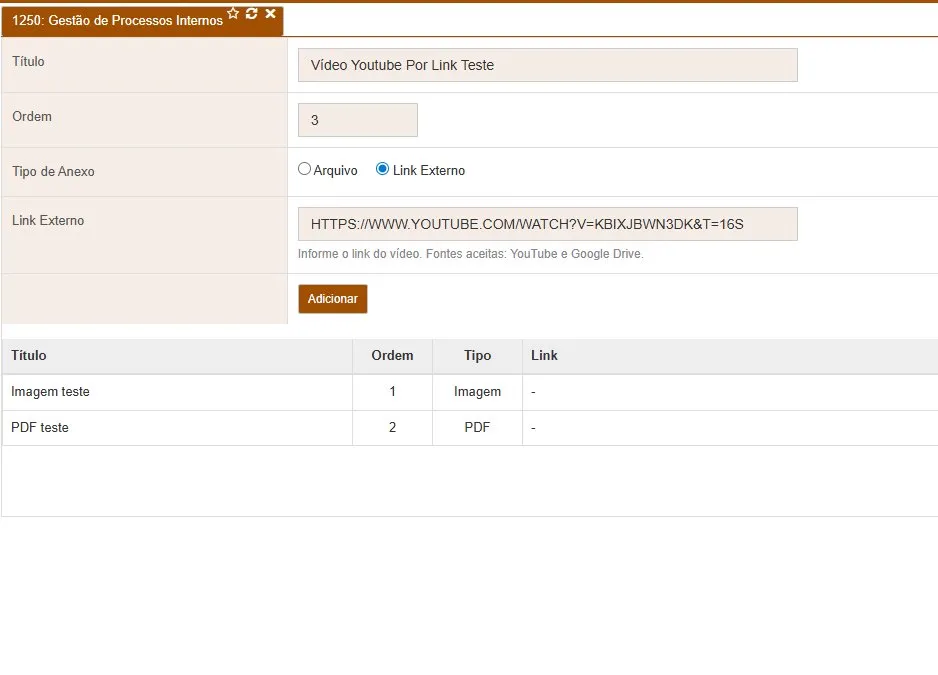
O botão Anexos permite vincular conteúdos à categoria selecionada. Cada conteúdo possui:
- Título — Nome exibido no card da tela de visualização.
- Ordem — Define a sequência de exibição dos conteúdos dentro da aba.
- Tipo de Anexo — Arquivo (upload interno) ou Link Externo (YouTube ou Google Drive).
Adicionando um Arquivo (Imagem ou PDF)
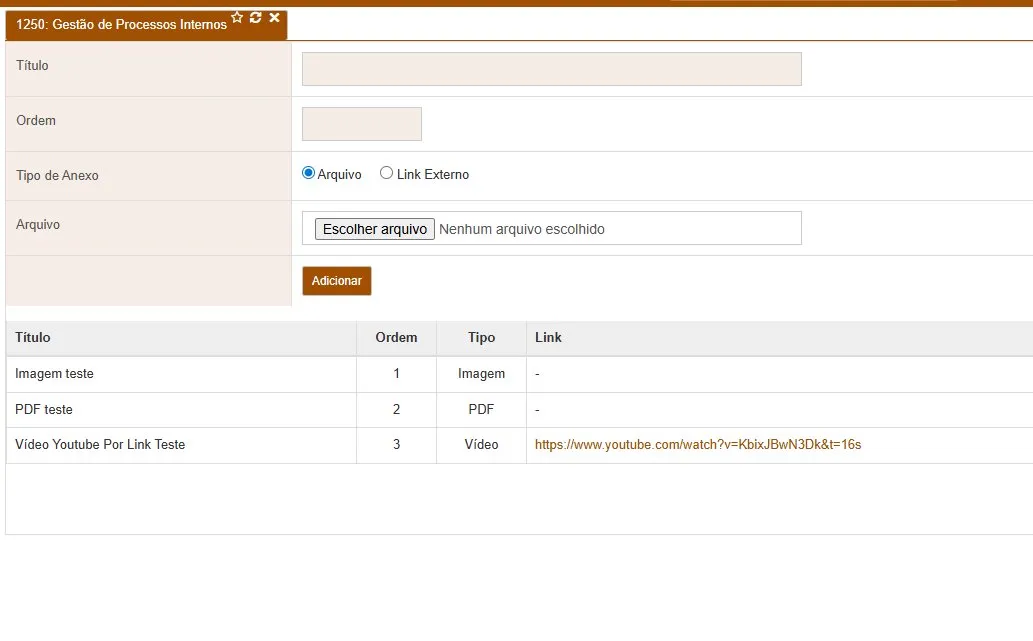
Selecione o tipo Arquivo, informe o título, a ordem e escolha o arquivo. Tipos aceitos: PDF, JPG, JPEG e PNG.
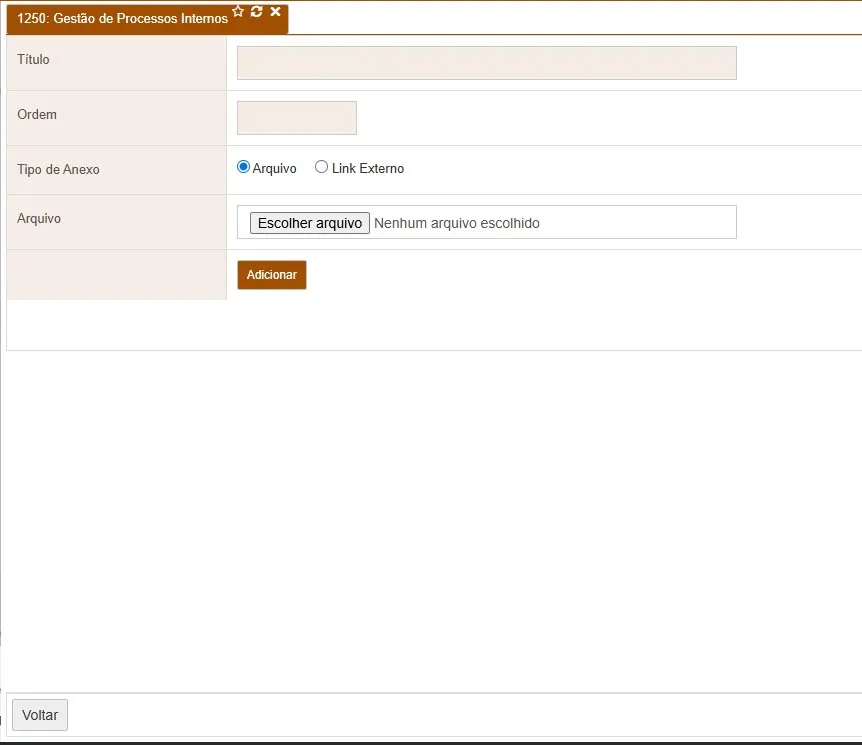
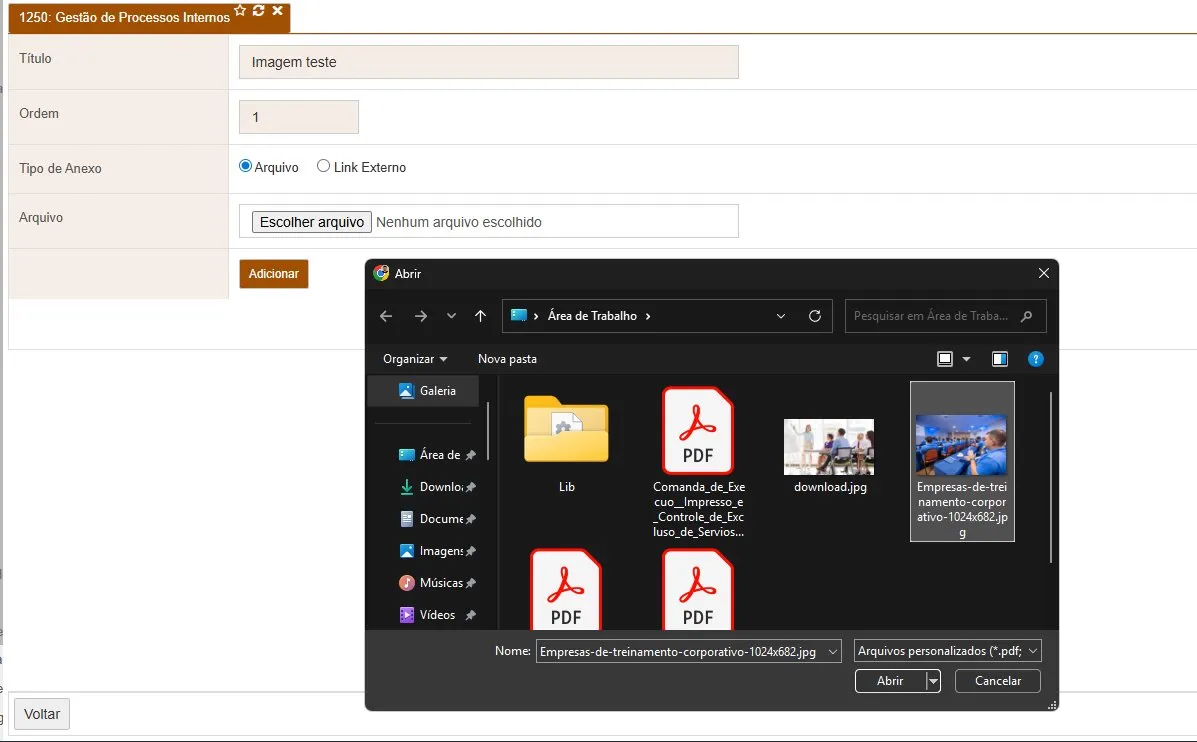
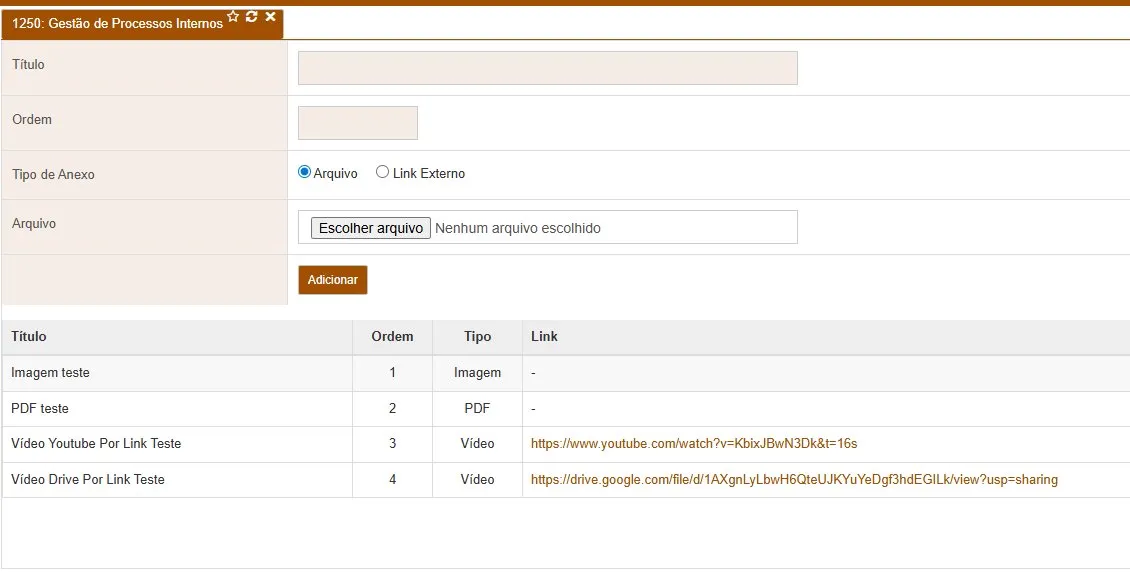
Após preencher os campos, clique em Adicionar. O registro aparecerá na listagem abaixo.
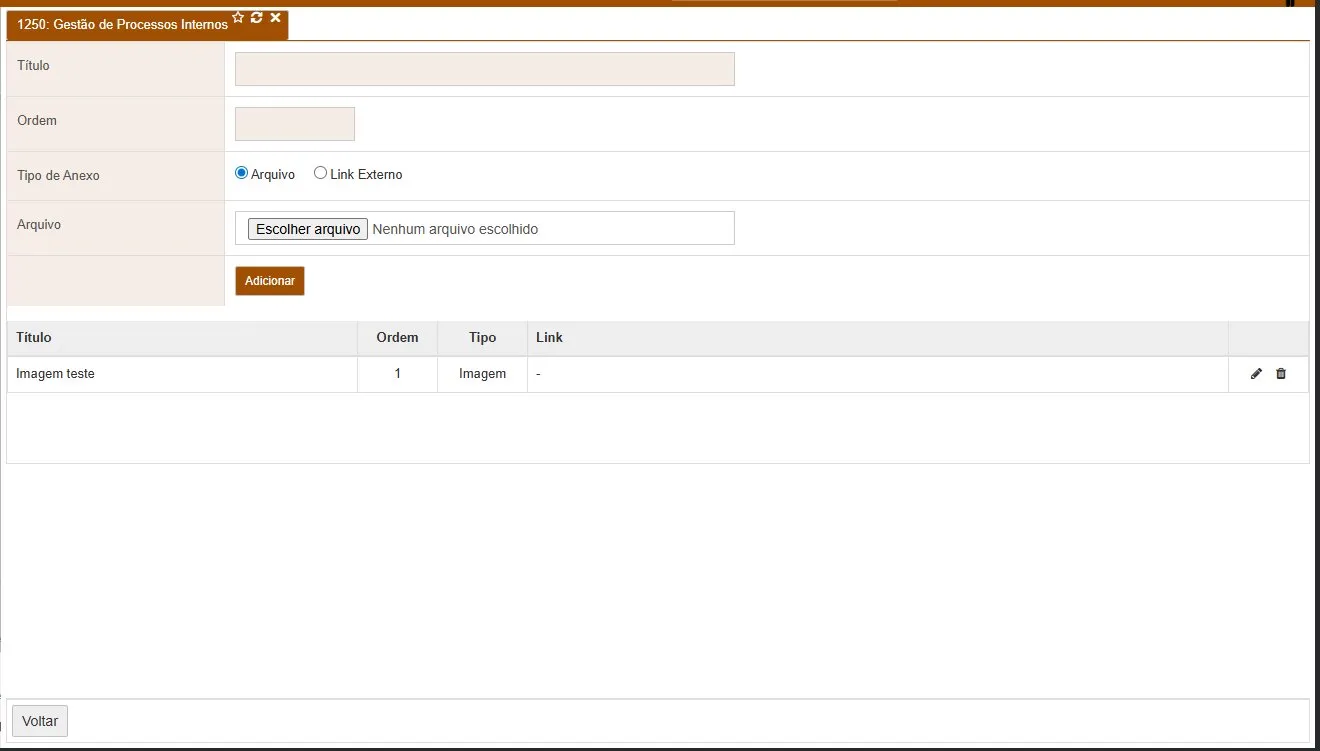
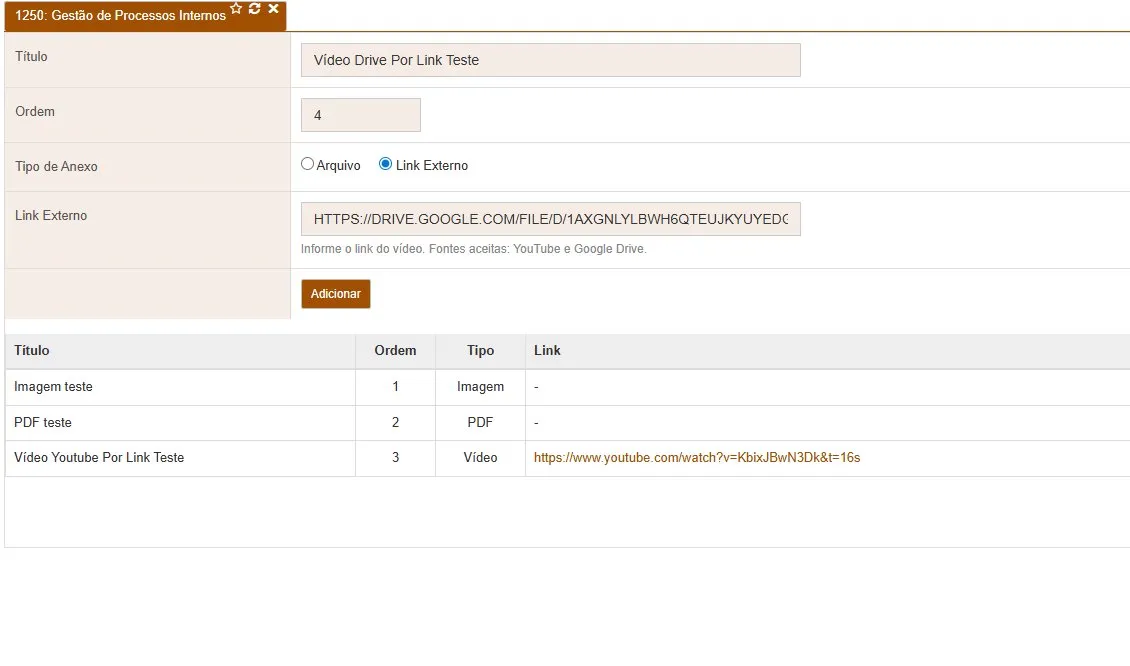
Adicionando um Link Externo (Vídeo)
Selecione o tipo Link Externo, informe o título, a ordem e cole o link do vídeo. Fontes aceitas: YouTube e Google Drive.
Editando um Anexo
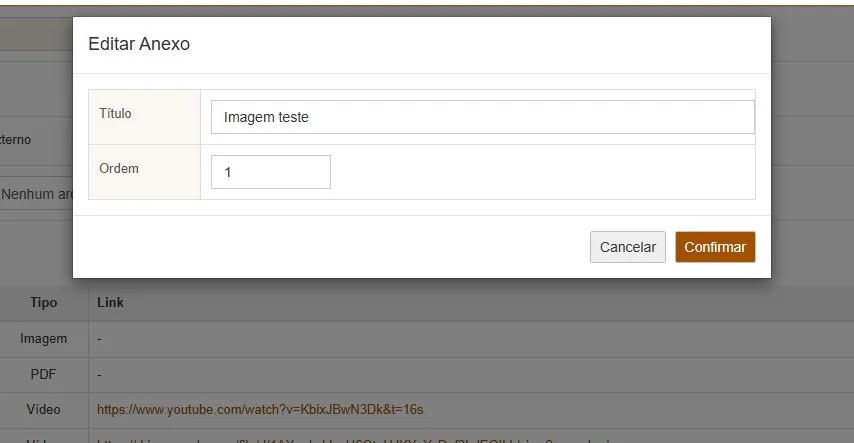
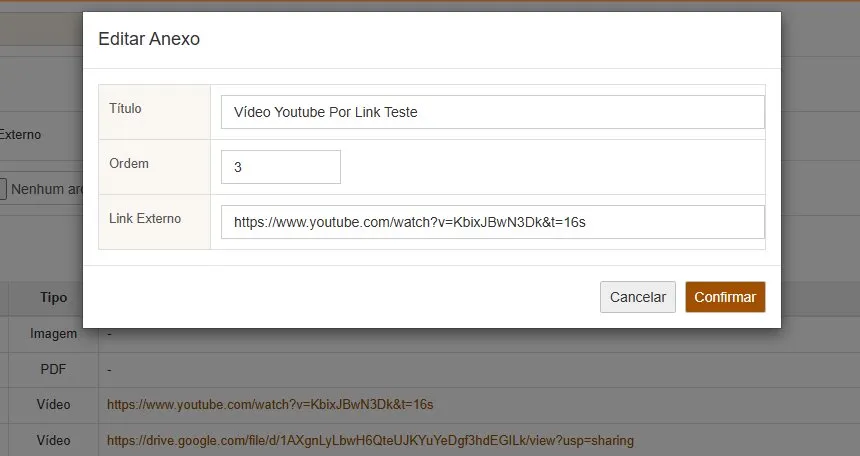
Para editar um anexo, clique no ícone de lápis na linha do registro. Uma janela será exibida.
Para imagens e PDFs, é possível editar o título e a ordem. Não é possível substituir o arquivo diretamente — para trocar o arquivo, exclua o registro e cadastre um novo com o arquivo correto.
Para vídeos por link, além do título e da ordem, é possível editar o link externo.
Visualização de Conteúdos
O botão Visualizar Conteúdos abre a tela de visualização, que exibe as categorias em formato de abas e os conteúdos vinculados em formato de cards.
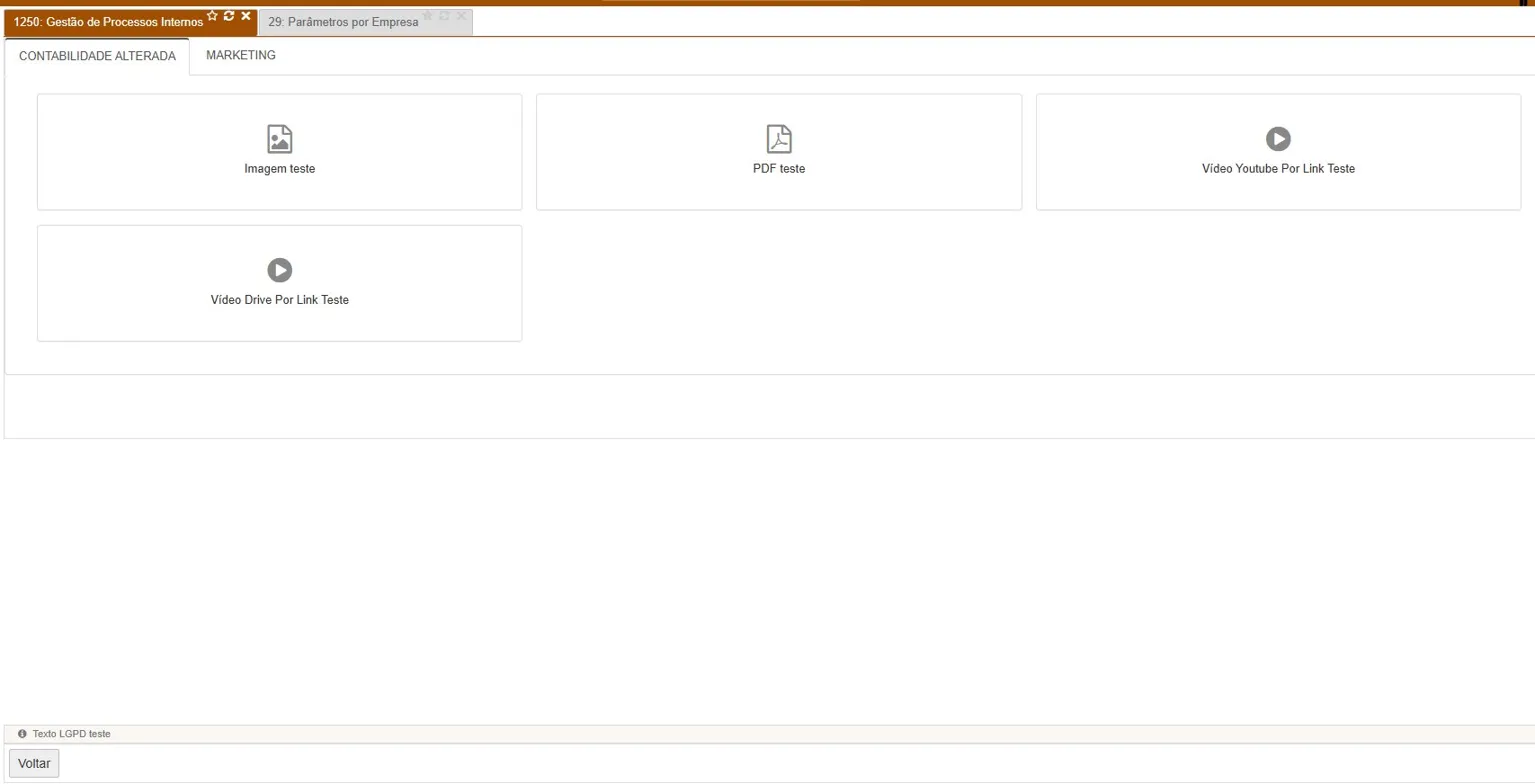
Regras de exibição:
- Apenas categorias ativas, com ao menos um conteúdo e às quais o usuário atual tem acesso são exibidas.
- Os conteúdos são exibidos na ordem definida no campo Ordem do cadastro de anexos.
- Caso o usuário não tenha acesso a nenhuma categoria, será exibida a mensagem: "Atenção! Você não possui conteúdo para ser visualizado. Consulte o responsável a respeito dos seus acessos."
Visualizando uma Imagem
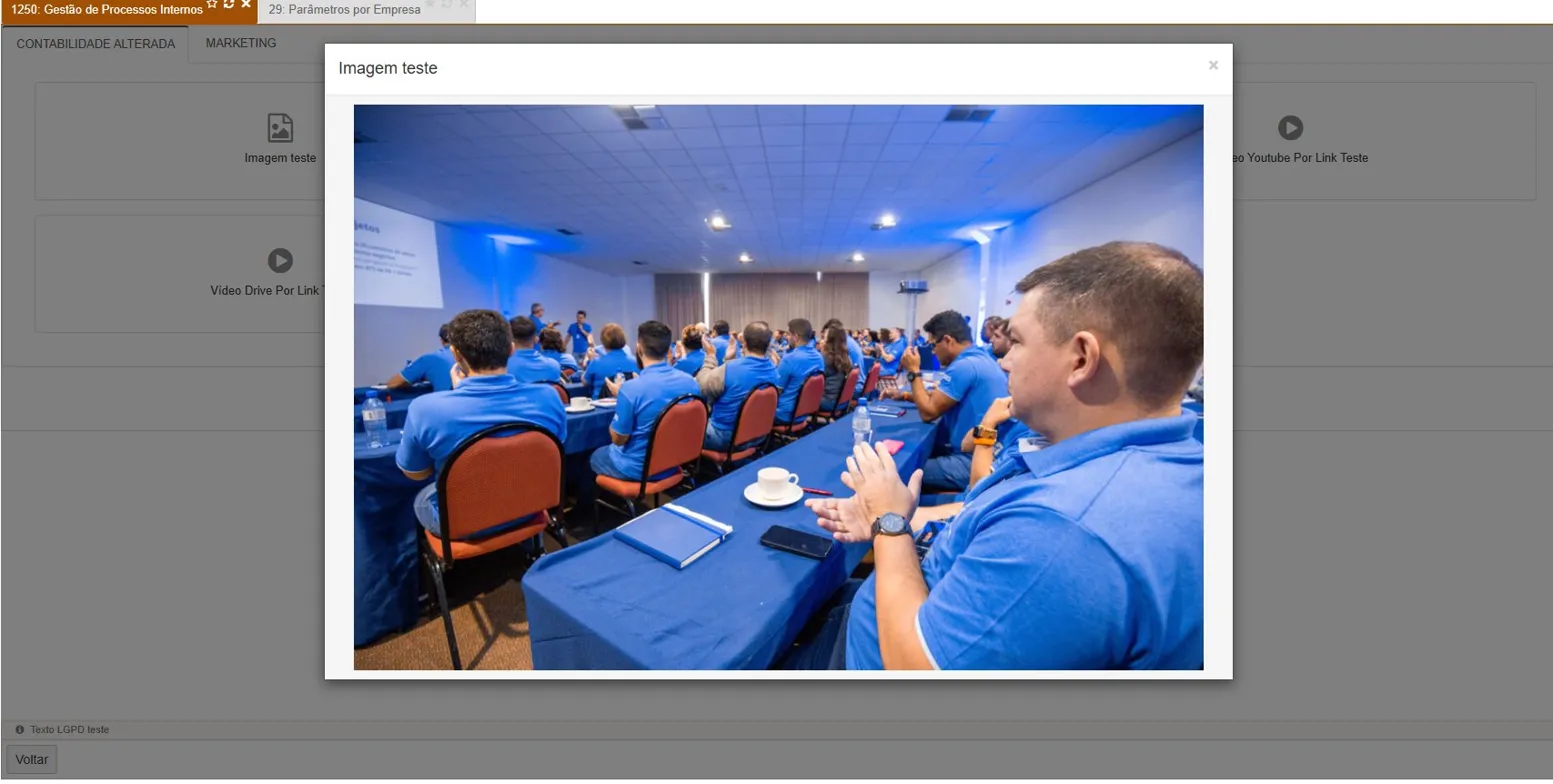
Ao clicar em um card de imagem, ela será exibida em uma janela.
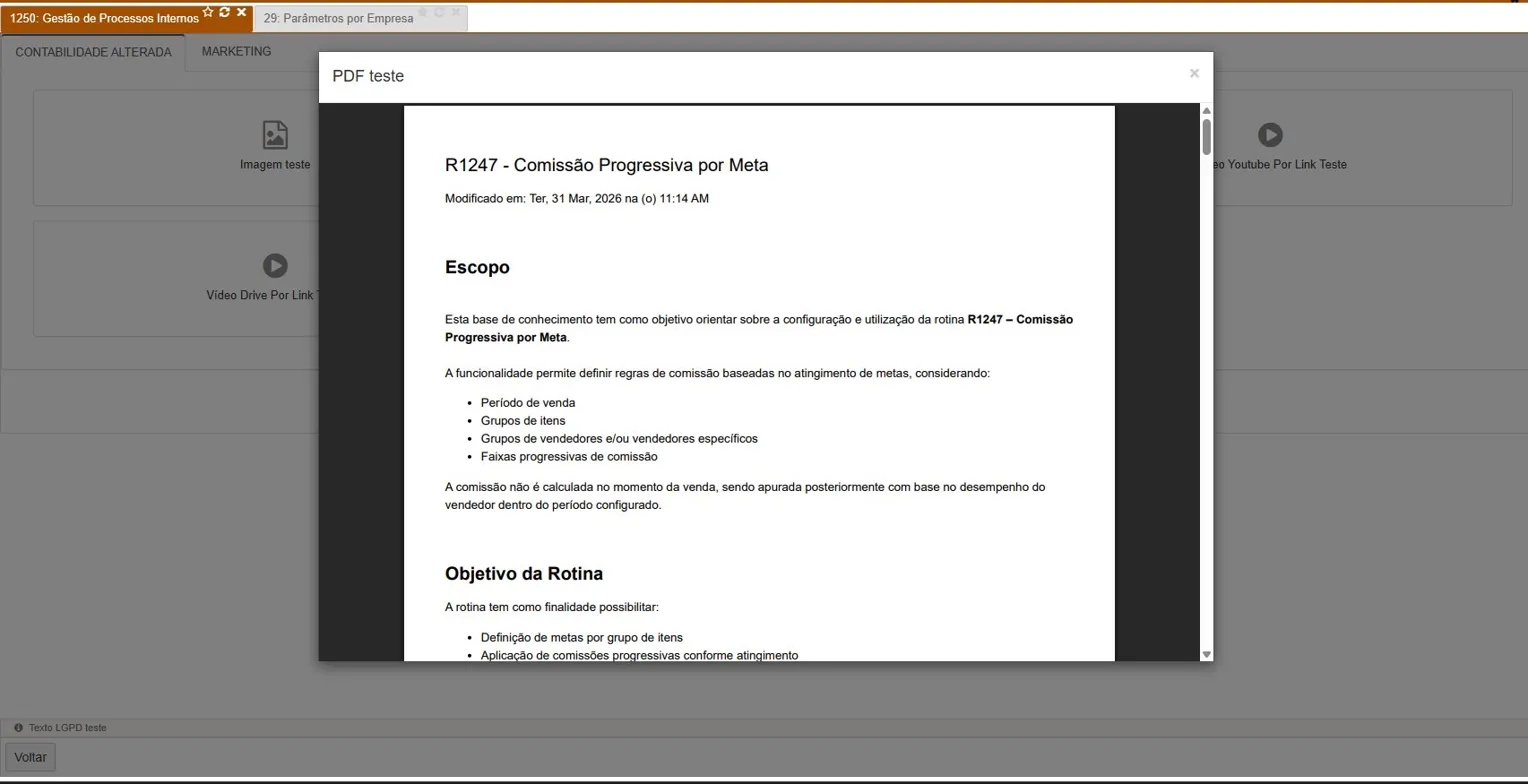
Visualizando um PDF
Ao clicar em um card de PDF, ele será exibido diretamente na janela com barra de rolagem.
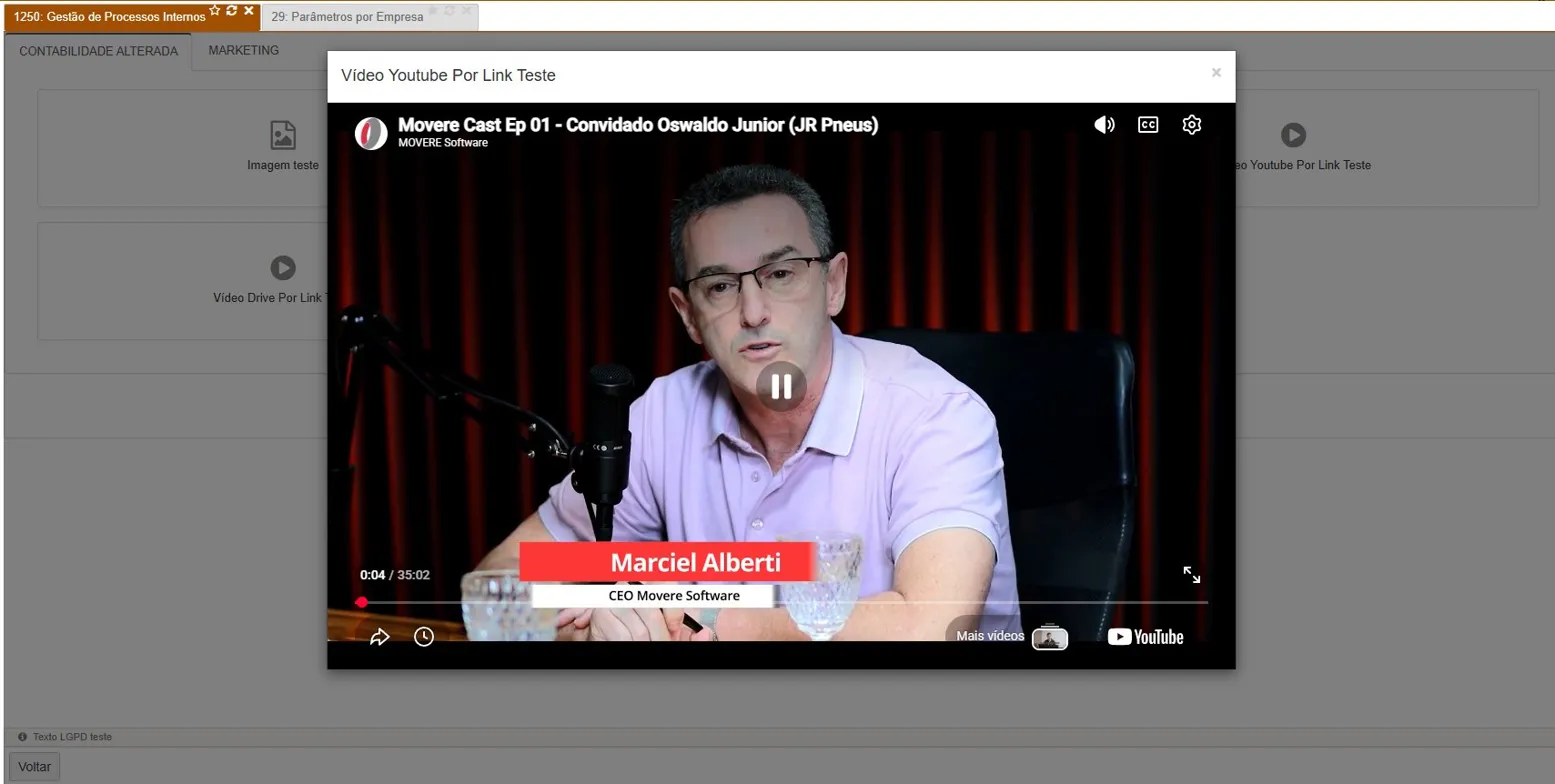
Reproduzindo um Vídeo do YouTube
Ao clicar em um card de vídeo do YouTube, o player será exibido na janela.
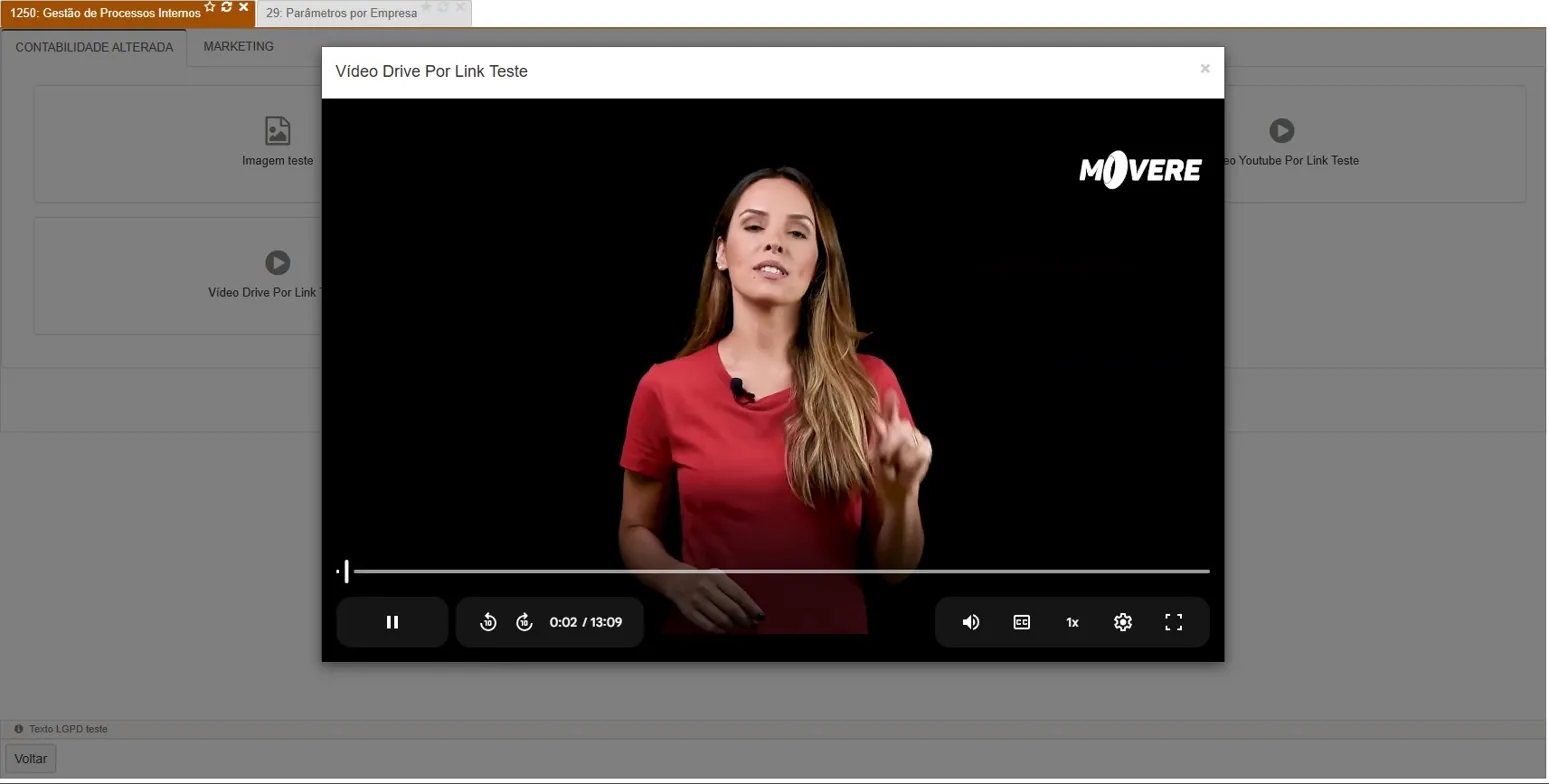
Reproduzindo um Vídeo do Google Drive
Ao clicar em um card de vídeo do Google Drive, o player será exibido na janela.
Parâmetro — Texto LGPD
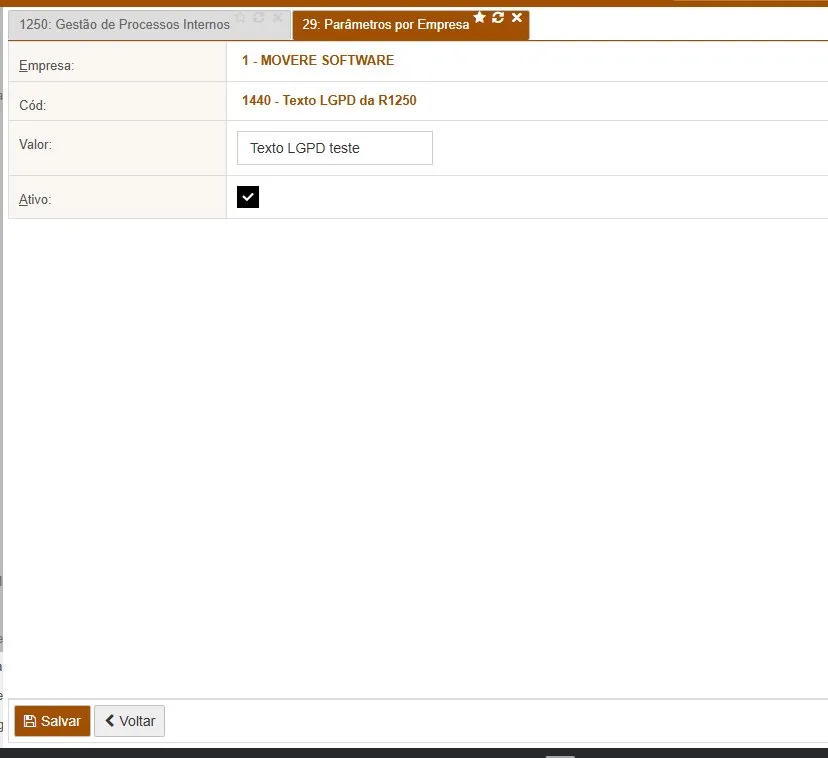
A rotina exibe um texto informativo da LGPD na parte inferior da tela de visualização. Esse texto é configurável pelo parâmetro: 1440 — Texto LGPD da R1250 - Gestão de Processos Internos
Para configurar, acesse a rotina 29 - Parâmetros por Empresa, localize o parâmetro pelo código ou nome e informe o texto desejado no campo Valor.
Se o parâmetro não estiver configurado ou estiver inativo, o texto não será exibido.
Configuração de Direitos
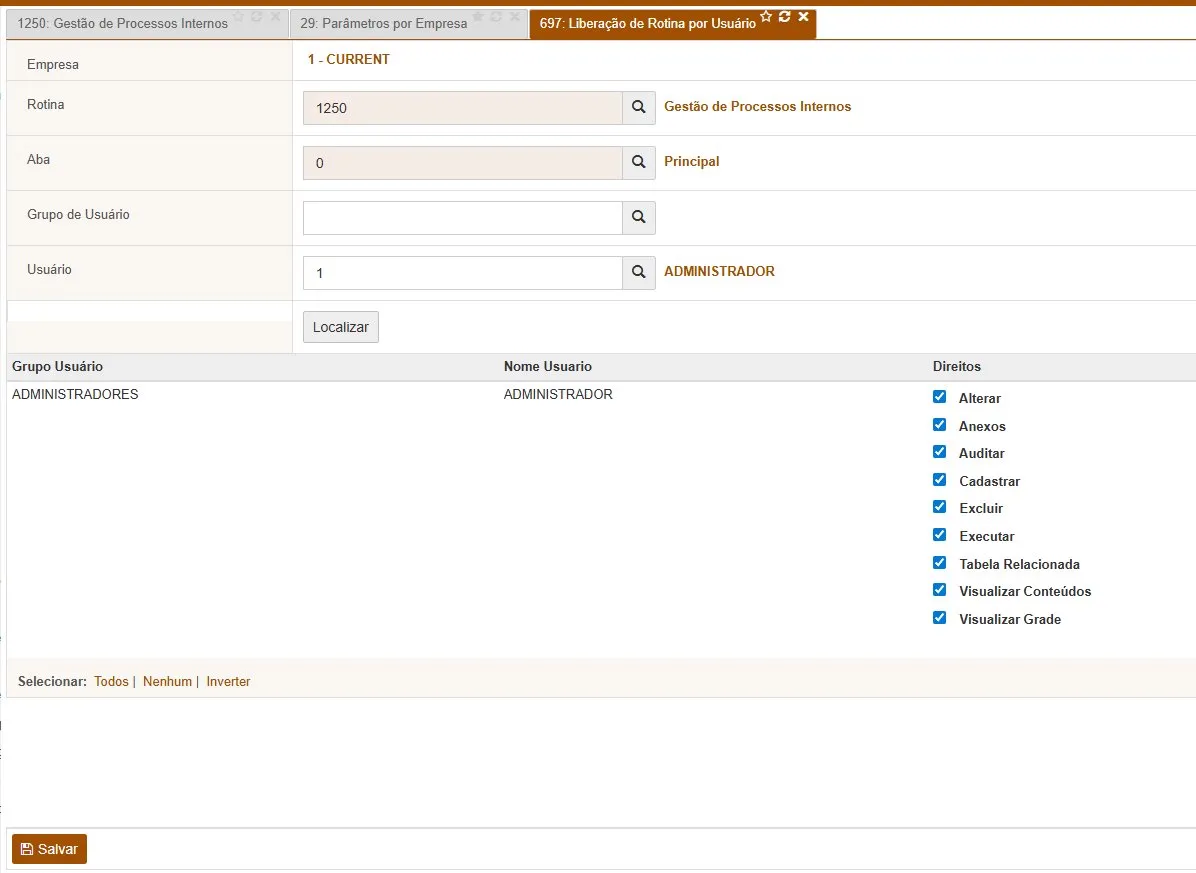
Usuário Administrador (acesso completo)
Para um usuário que precisa gerenciar toda a rotina — cadastrar categorias, configurar acessos, vincular conteúdos e visualizar — os seguintes direitos devem estar habilitados na R697:
- Cadastrar — Permite criar novas categorias.
- Alterar — Permite editar categorias.
- Excluir — Permite excluir categorias.
- Auditar — Permite consultar o histórico de alterações.
- Tabela Relacionada — Permite acessar a tela de acessos (vinculação de grupos).
- Anexos — Permite gerenciar os conteúdos vinculados à categoria.
- Executar — Permite acessar a rotina.
- Visualizar Grade — Permite visualizar a grade de categorias.
- Visualizar Conteúdos — Permite acessar a tela de visualização.
Usuário Final (somente visualização)
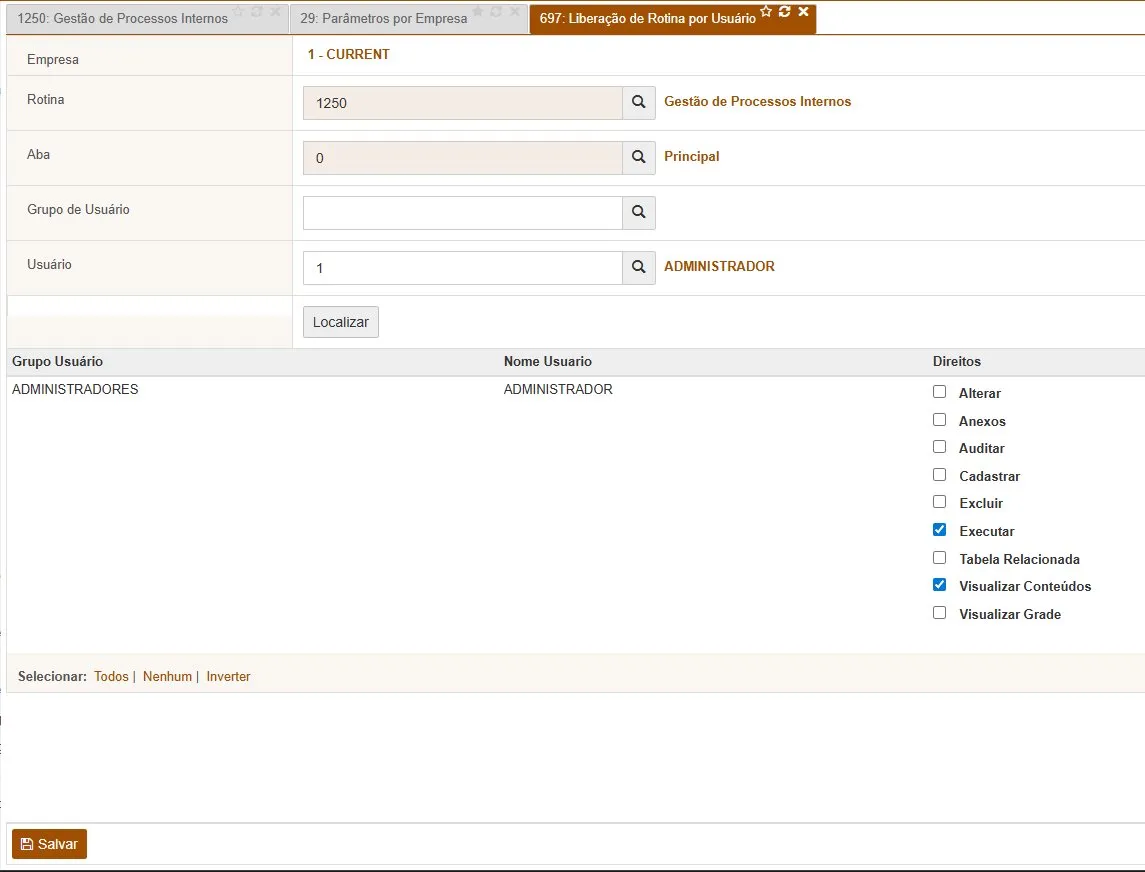
Para um usuário que precisa apenas visualizar os conteúdos, os seguintes direitos são suficientes:
- Executar — Permite acessar a rotina.
- Visualizar Conteúdos — Permite acessar a tela de visualização.
Como Subir um Vídeo no YouTube
Para utilizar vídeos do YouTube como conteúdo na rotina, siga os passos abaixo.
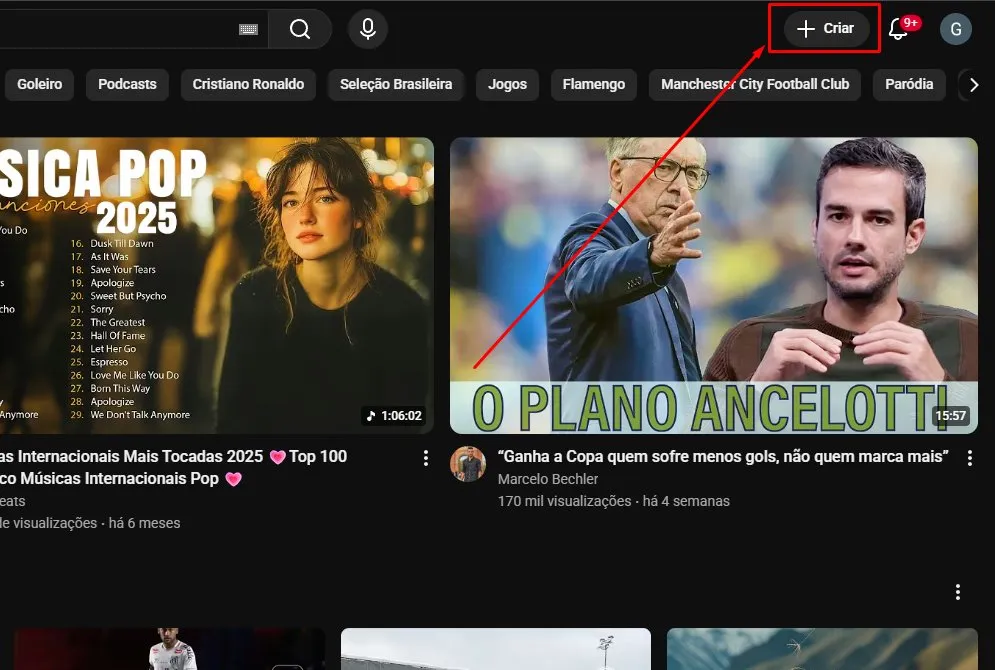
1. Acesse o YouTube e clique no botão Criar no canto superior direito.
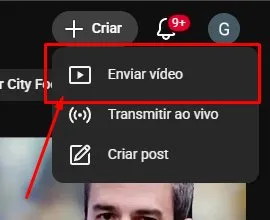
2. Selecione Enviar vídeo.
3. Selecione o arquivo de vídeo e preencha os campos de título e descrição. Avance pelas etapas até chegar em Visibilidade.
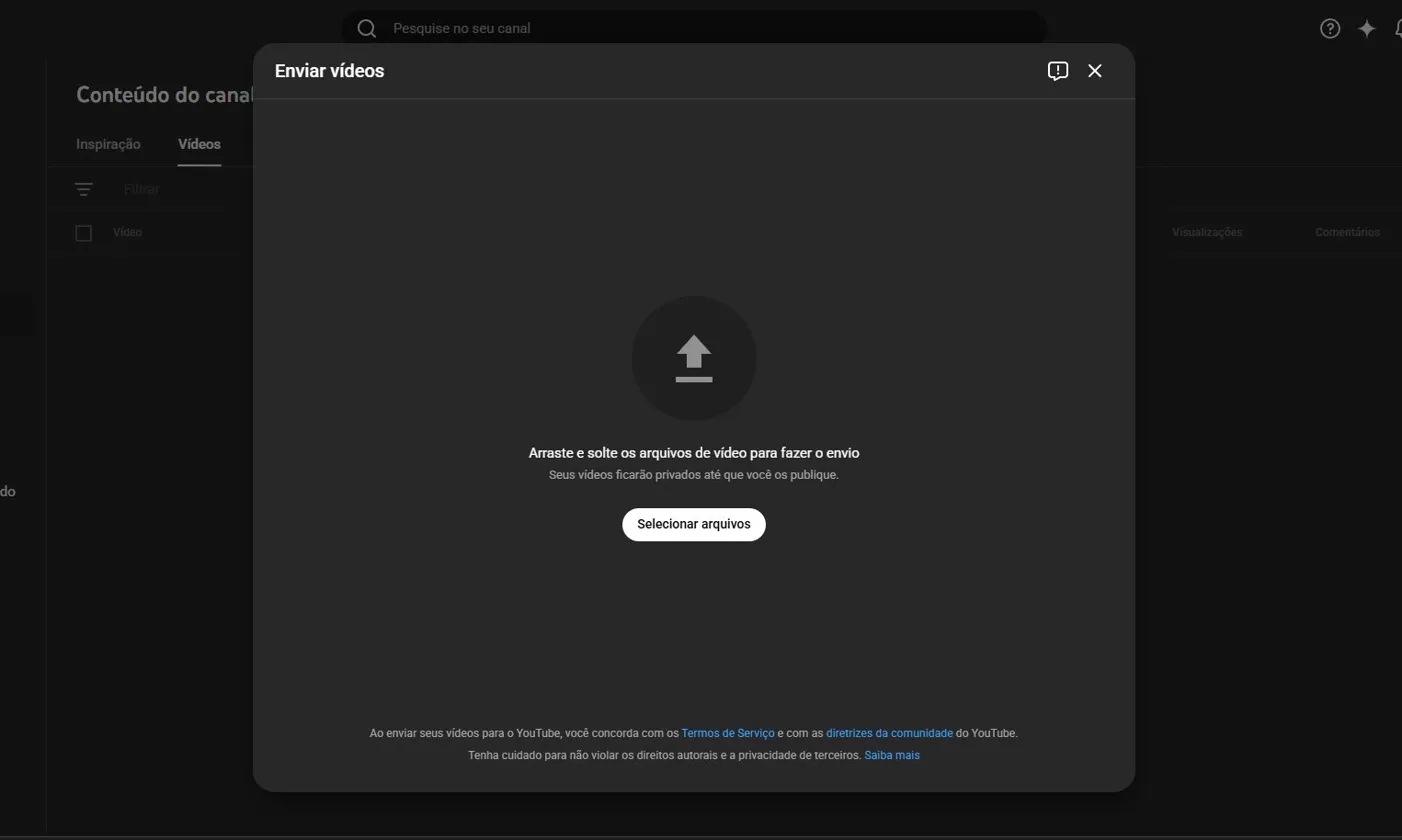
4. Em Visibilidade, selecione a opção Não listado.
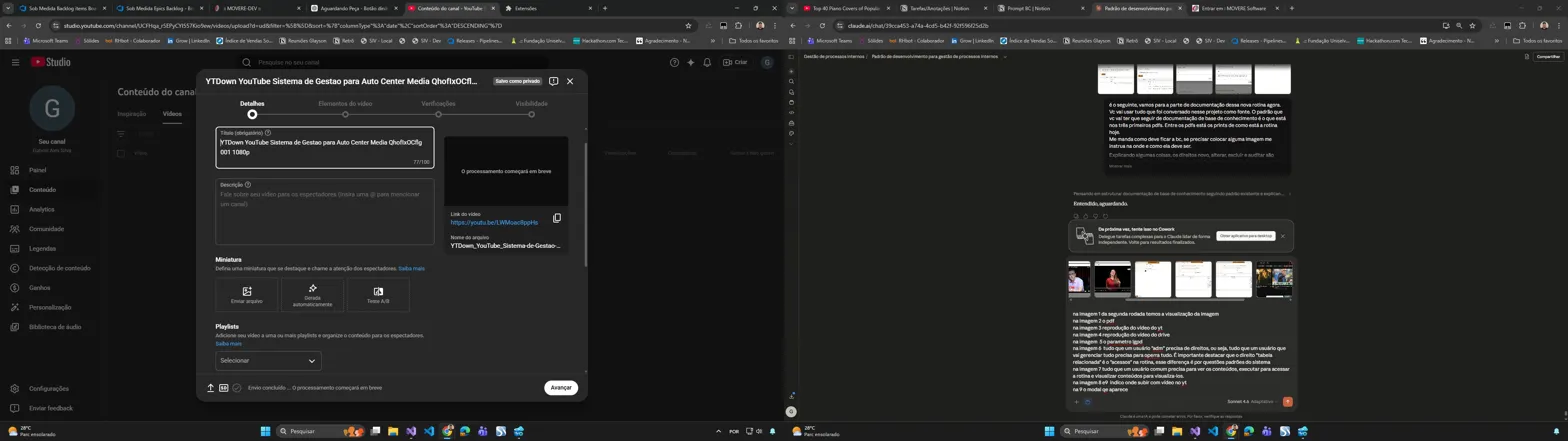
A opção Não listado é recomendada porque o vídeo não aparece em buscas públicas nem no canal, ficando acessível apenas para quem tiver o link — o que mantém o conteúdo restrito sem precisar torná-lo público. Copie o link gerado e utilize-o no cadastro de anexos.
Como Compartilhar um Vídeo pelo Google Drive
Para utilizar vídeos do Google Drive como conteúdo na rotina, siga os passos abaixo.
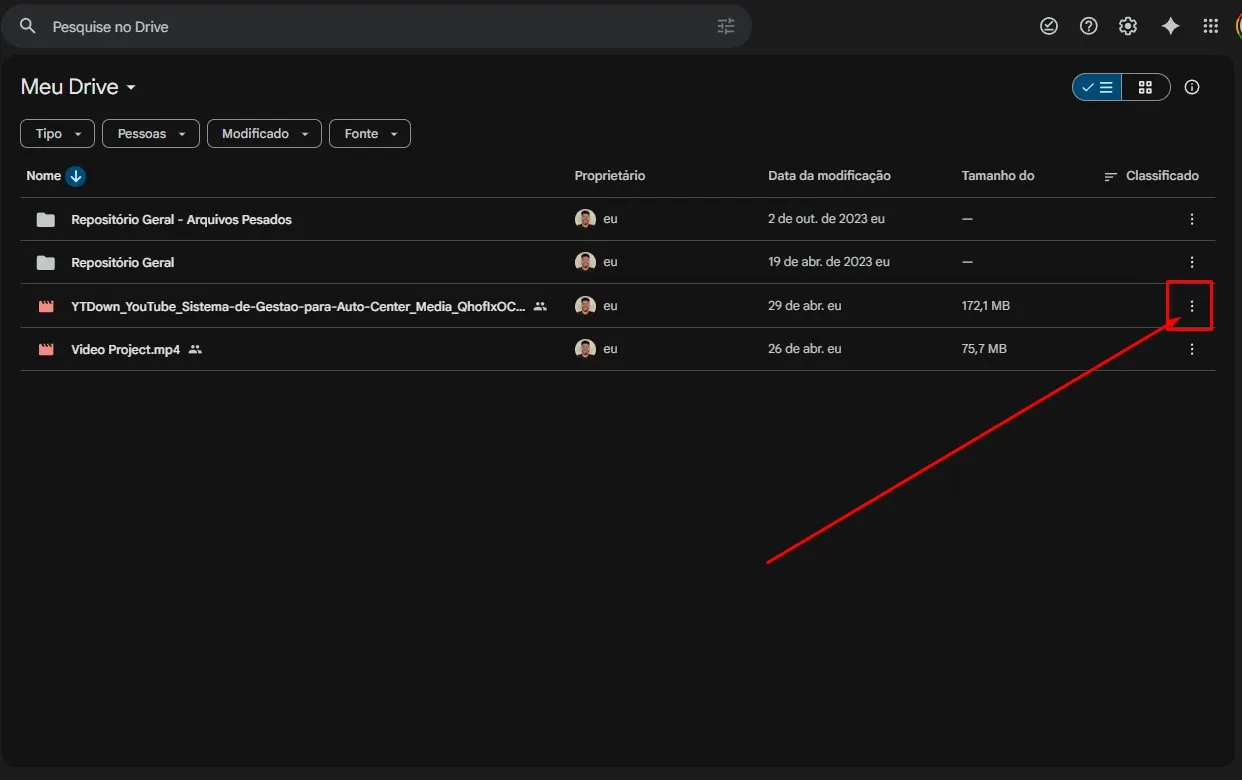
1. Acesse o Google Drive e faça o upload do arquivo de vídeo.
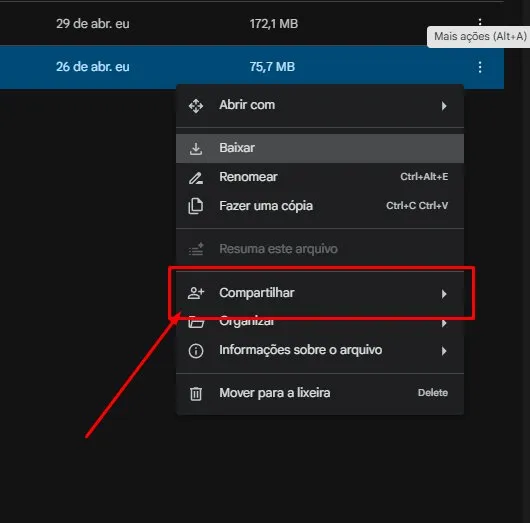
2. Após o upload, clique nos três pontos ao lado do arquivo.
3. Vá em Compartilhar e depois clique em Compartilhar novamente no submenu.
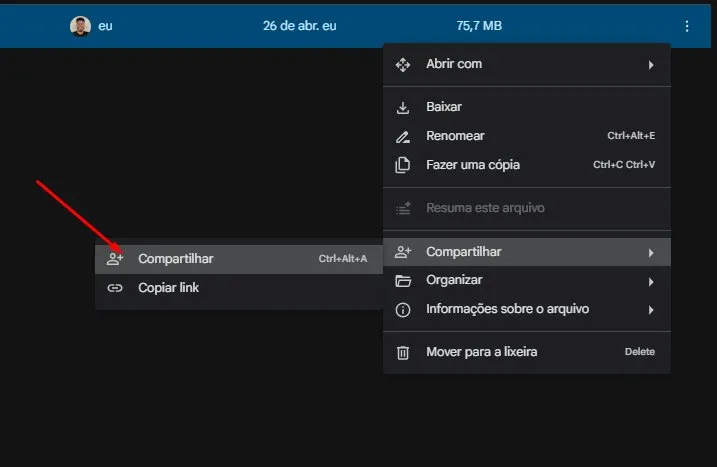
4. Na janela que abrirá, em Acesso geral, configure para Qualquer pessoa com o link e defina o papel como Leitor. Em seguida, clique em Copiar link e depois em Concluído;
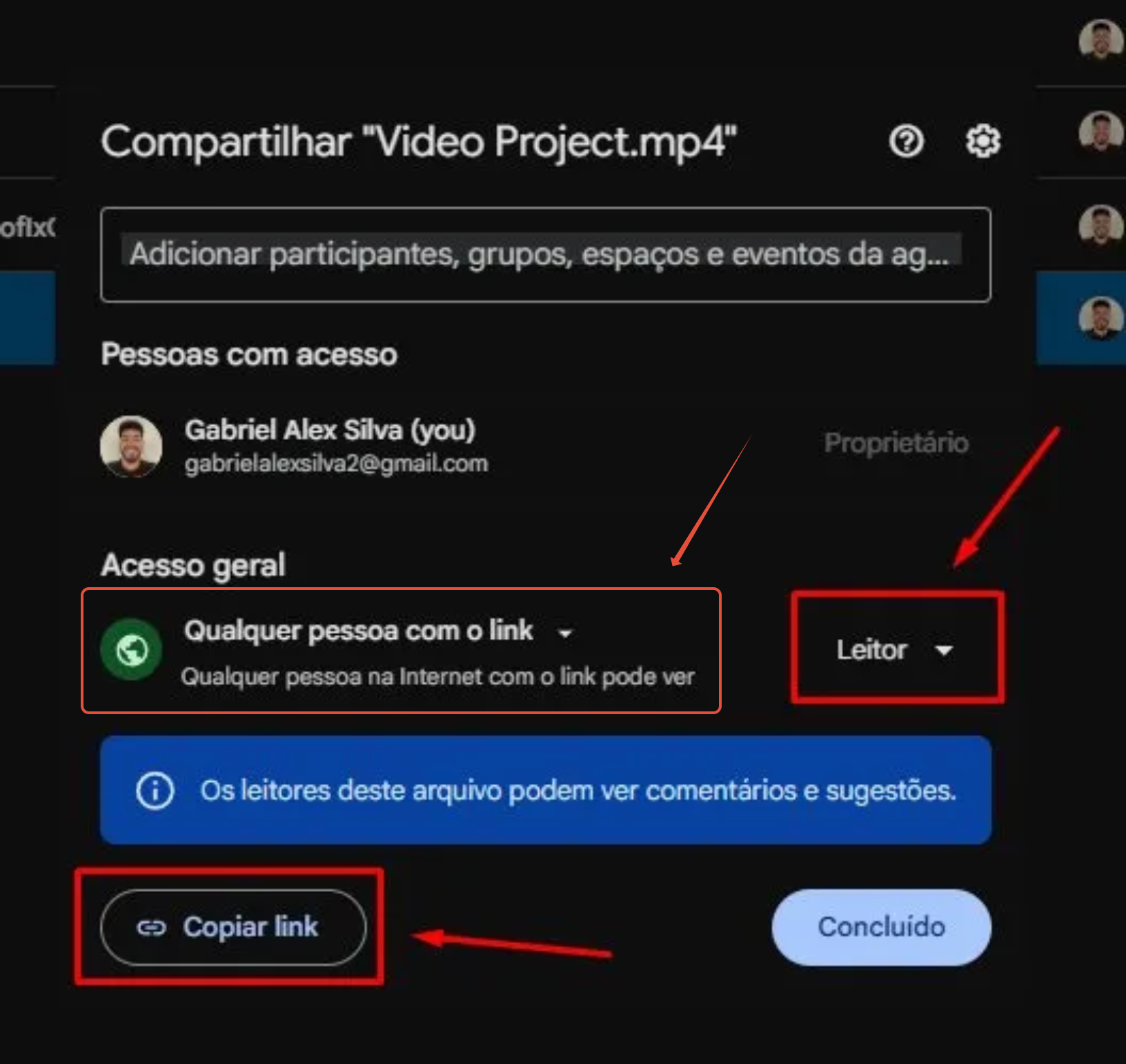
A permissão Leitor é recomendada porque impede que os usuários editem ou comentem o arquivo. Copie o link gerado e utilize-o no cadastro de anexos.
Importante: O Google Drive permite que o usuário acesse o link diretamente e faça o download do arquivo fora do sistema. Para conteúdos mais sensíveis, o YouTube com visibilidade Não listado oferece mais controle, pois o vídeo só pode ser assistido — não baixado. Para PDFs e imagens, utilize sempre o upload interno da rotina, pois esses arquivos só podem ser visualizados por usuários autenticados no sistema.