Configurações no MOVERE para integração com API
Escopo
O objetivo desta documentação é explicar os passos fundamentais para que seja possível consumir a API.
Objetivo
O objetivo principal de uma API é permitir a troca de informações entre diferentes sistemas de forma padronizada. Essa troca de informações dá origem ao que chamamos de integração. Dessa forma, a API permite que outros sistemas sejam integrados ao MOVERE.
Para dados técnicos da integração, verificar a base de conhecimento INTEGRAÇÃO MOVERE API
Liberação de acesso
Antes de tudo, é necessário liberar os usuários de cada um daqueles que utilizarão a API. Essa liberação pode ser feita através da rotina [R697 - Liberação de Rotina por Usuário], ou [R696 - Liberação de Rotina por Grupo de Usuários].
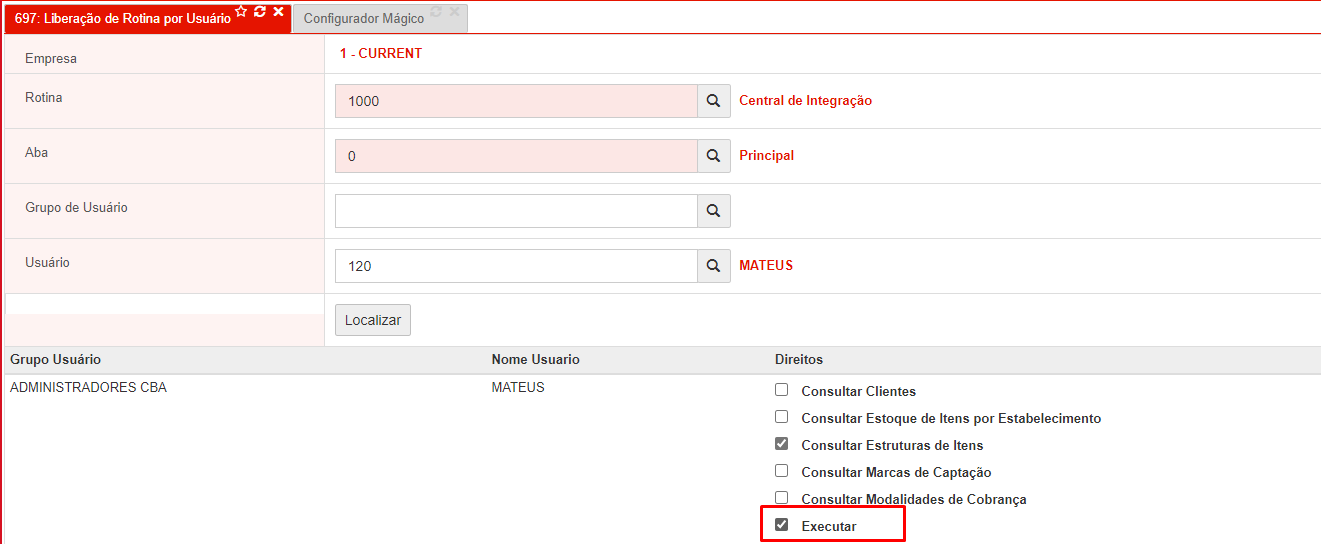
Importante: Todos os usuários que utilizarão a API, precisarão ter o direito [executar].
Swagger do MOVERE API
Para utilizar o MOVERE API, acesse nossa documentação onde explica como acessar o Swagger clicando aqui.
Recursos disponíveis
Consultas de marcas e modelos de captação
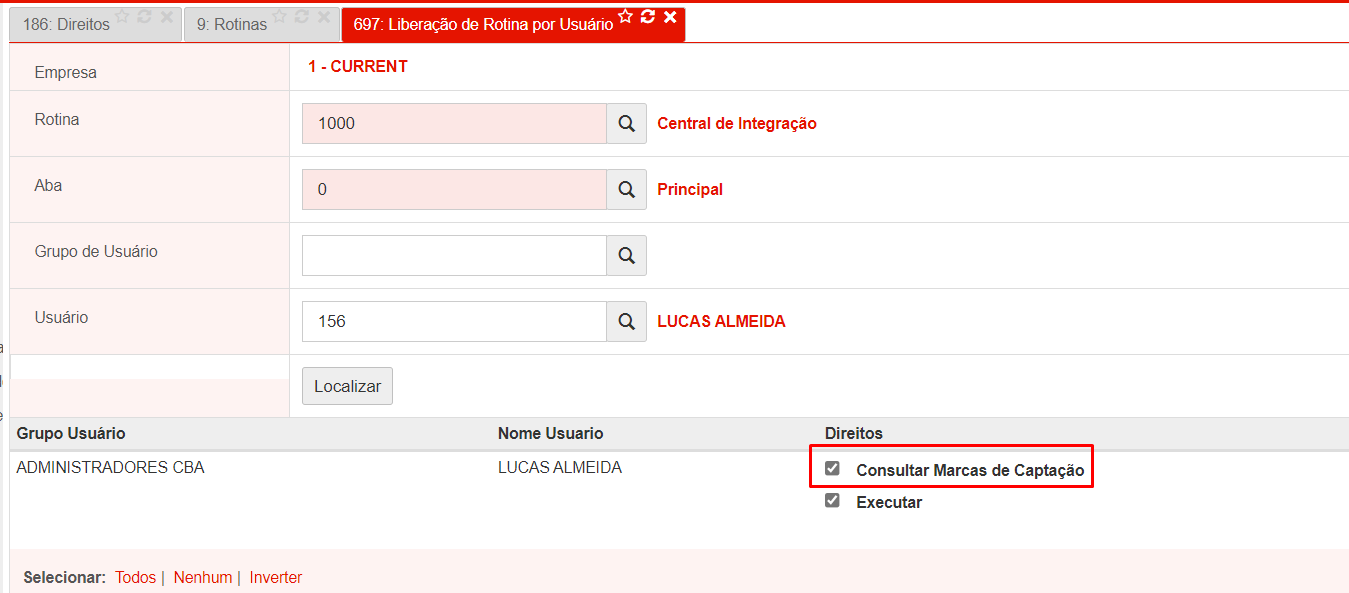
Para utilizar o recurso de consulta de marcas de captação e seus modelos o usuário precisará do direito [Consultar Marcas de Captação] habilitado na [R697 - Liberação de Rotina por Usuário], ou [R696 - Liberação de Rotina por Grupo de Usuários] referente a rotina [R1000 - Central de Integração] como o exemplo abaixo:
Consulta de Clientes
Para utilizar o recurso de consulta de clientes o usuário precisará do direito [Consultar Clientes] habilitado na [R697 - Liberação de Rotina por Usuário], ou [R696 - Liberação de Rotina por Grupo de Usuários] referente a rotina [R1000 - Central de Integração] como o exemplo abaixo:
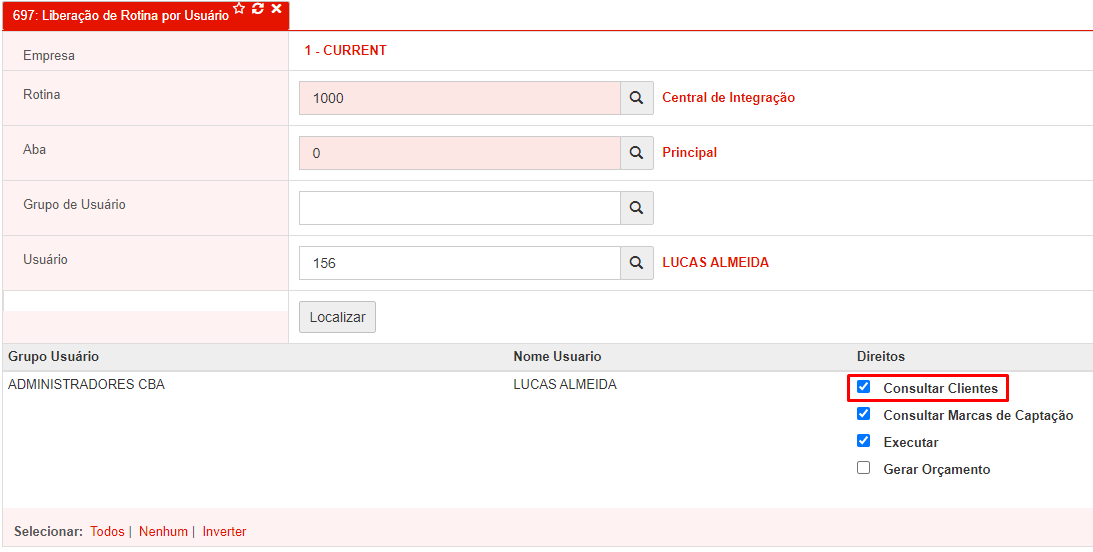
Observações: Para uma melhor eficiência da sincronização de todas as informações referente a cliente, as consultas retornadas representam apenas cadastros modificados.
Geração de orçamento (Aberto)
Para utilizar o recurso de geração de orçamento, o usuário precisará do direito [Gerar Orçamento] habilitado na [R697 - Liberação de Rotina por Usuário], ou [R696 - Liberação de Rotina por Grupo de Usuários] referente a rotina [R1000 - Central de Integração] como o exemplo abaixo:
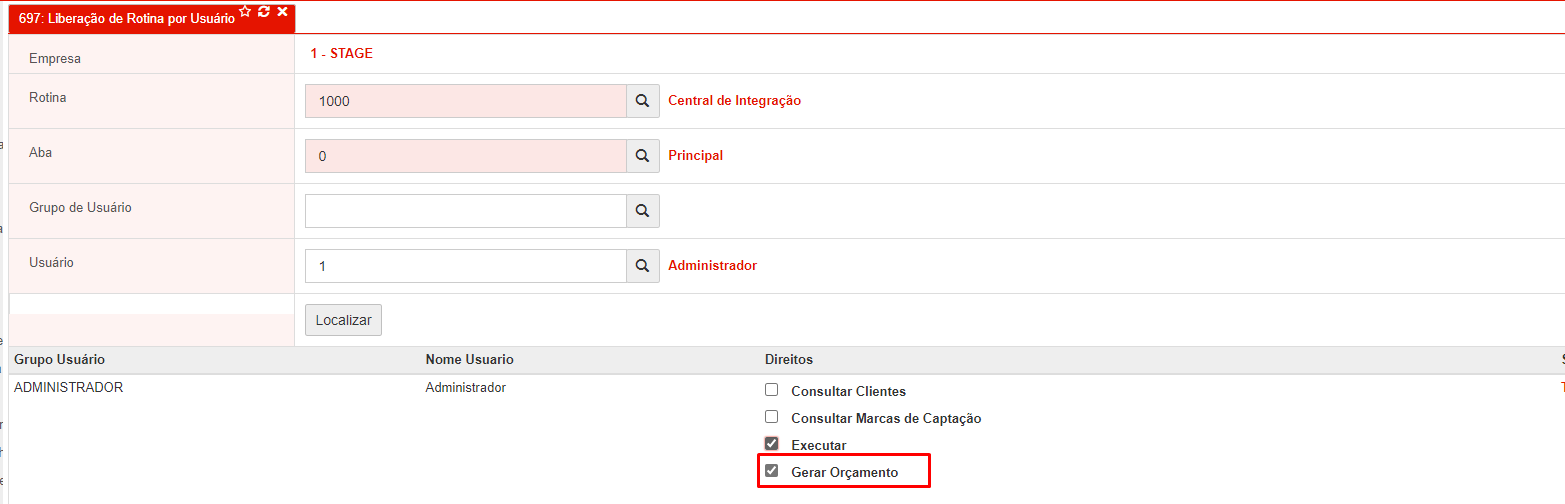
Nota: A rotina está preparada para gerar, também, orçamentos de reforma.
Importante: Para gerar orçamento, também é necessário configurar os parâmetros:
- P0460 - Entrada e Saída Padrão De Venda Simplificada (Na rotina [R29 - Parâmetros por empresa]);
- P0051 - Série Padrão Serviço (Na rotina [R33 - Parâmetros Por Estabelecimento])
- P0049 - Série Padrão Mercadoria (Na rotina [R33 - Parâmetros Por Estabelecimento])
- P1201 - Canal de vendas padrão para o aplicativo de venda externa (Na rotina [R33 - Parâmetros Por Estabelecimento]), se a entrada/saída obrigar informar o canal de vendas;
Importante:
- Todos os itens de um orçamento de reforma devem gerar ordem de produção. Essa configuração pode ser feita na [R130 - Itens]
- Não será possível gerar orçamento se a condição de pagamento, o portador ou o vendedor não estiverem ativos;
- Não será possível gerar orçamento se o portador não for válido para uma condição de pagamento;
- Não será possível gerar orçamento, se o tipo de preço não for informado;
- A partir da versão v4.529 será possível enviar, através da API, links de anexos que ficarão disponíveis no direito "Imagem" da R419.
Importante: Para gerar cotações em aberto na R11,é necessário configurar, somente, o parâmetro:
- P1420 - Gerar cotacao via Api Orçamentos (Na rotina [R29 - Parâmetros por empresa]
Obs.: Com o parâmetro [P1420] ATIVO, deixará de gerar orçamento na R419 e passará a gerar cotações em aberto na R11.
Consulta da Estrutura de Itens
Para utilizar o recurso de consulta da estrutura de itens o usuário precisará do direito [Consultar Estruturas de Itens] habilitado na [R697 - Liberação de Rotina por Usuário], ou [R696 - Liberação de Rotina por Grupo de Usuários] referente a rotina [R1000 - Central de Integração] como o exemplo abaixo:
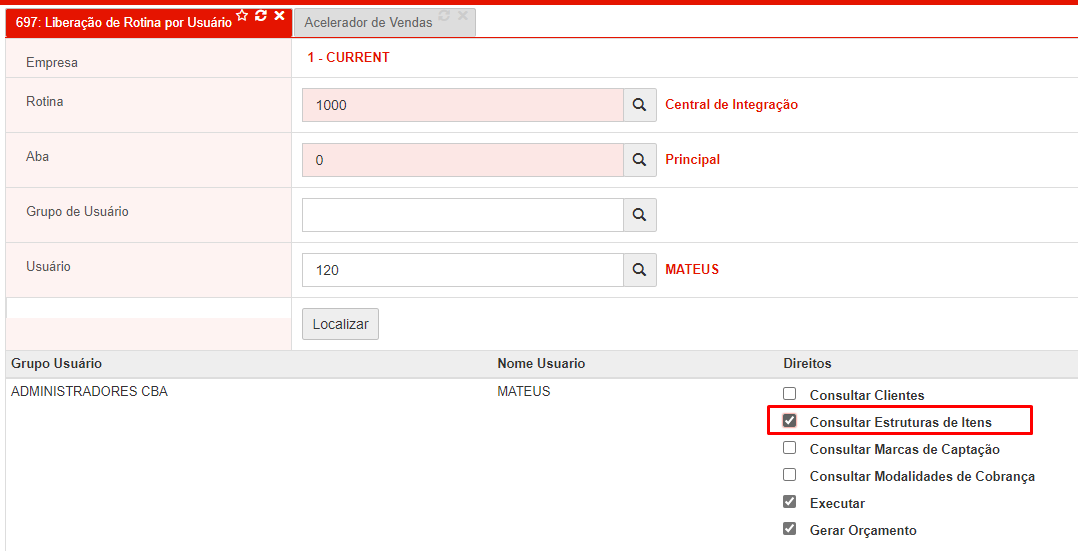
Importante: Essa consulta irá retornar os dados de Linhas de itens, Famílias e também grupos de itens.
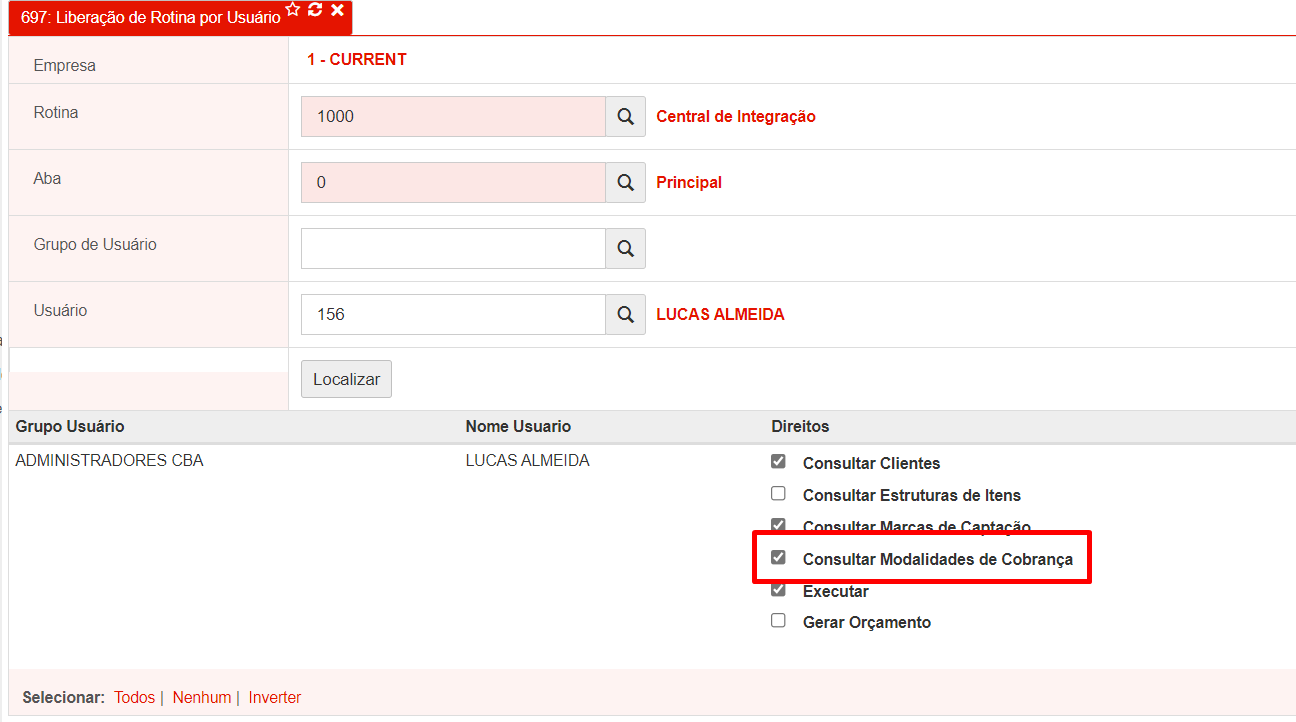
Consulta de Modalidades de Cobrança
Para utilizar o recurso de consulta de modalidades de cobrança o usuário precisará do direito [Consultar Modalidades de Cobrança] habilitado na [R697 - Liberação de Rotina por Usuário], ou [R696 - Liberação de Rotina por Grupo de Usuários] referente a rotina [R1000 - Central de Integração] como o exemplo abaixo:
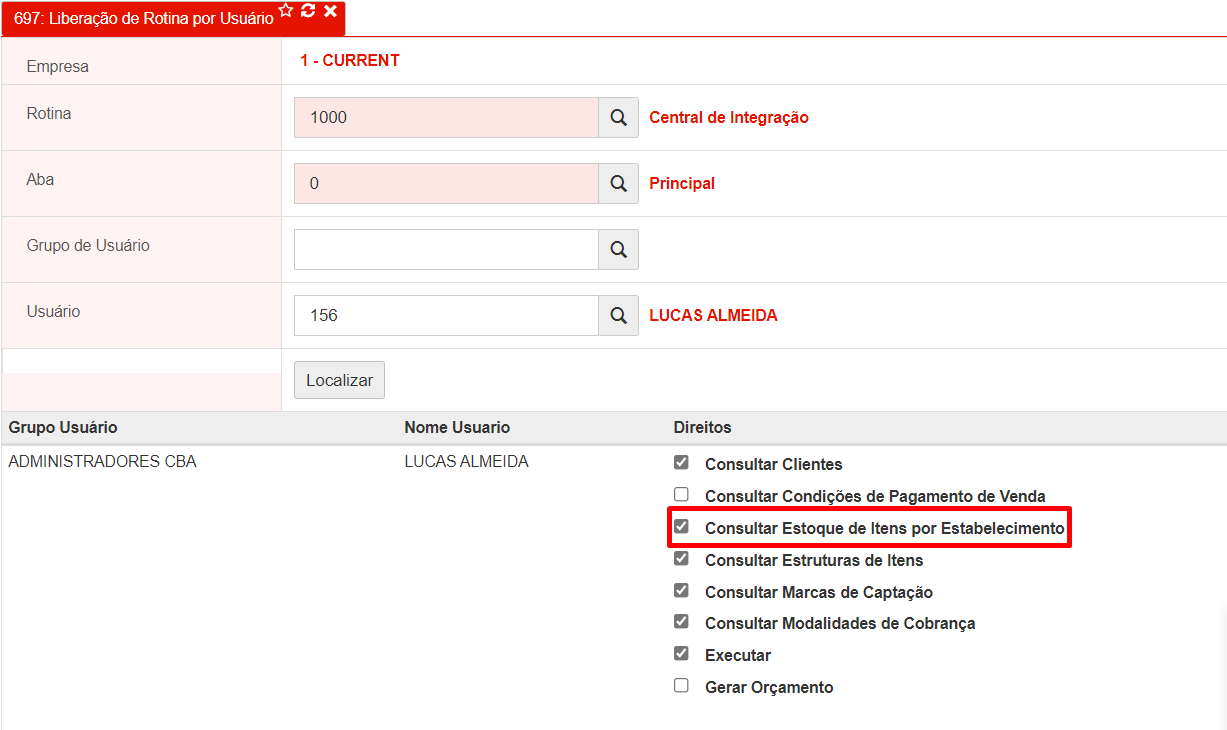
Consulta de Estoque de Itens por Estabelecimento
Para utilizar o recurso de consulta de estoque de itens por estabelecimento o usuário precisará do direito [Consultar Estoque de Itens por Estabelecimento] habilitado na [R697 - Liberação de Rotina por Usuário], ou [R696 - Liberação de Rotina por Grupo de Usuários] referente a rotina [R1000 - Central de Integração] como o exemplo abaixo:
Consulta de Condições de Pagamento de Venda
Para utilizar o recurso de consulta de condições de pagamento de venda o usuário precisará do direito [Consultar Condições de Pagamento de Venda] habilitado na [R697 - Liberação de Rotina por Usuário], ou [R696 - Liberação de Rotina por Grupo de Usuários] referente a rotina [R1000 - Central de Integração] como o exemplo abaixo:
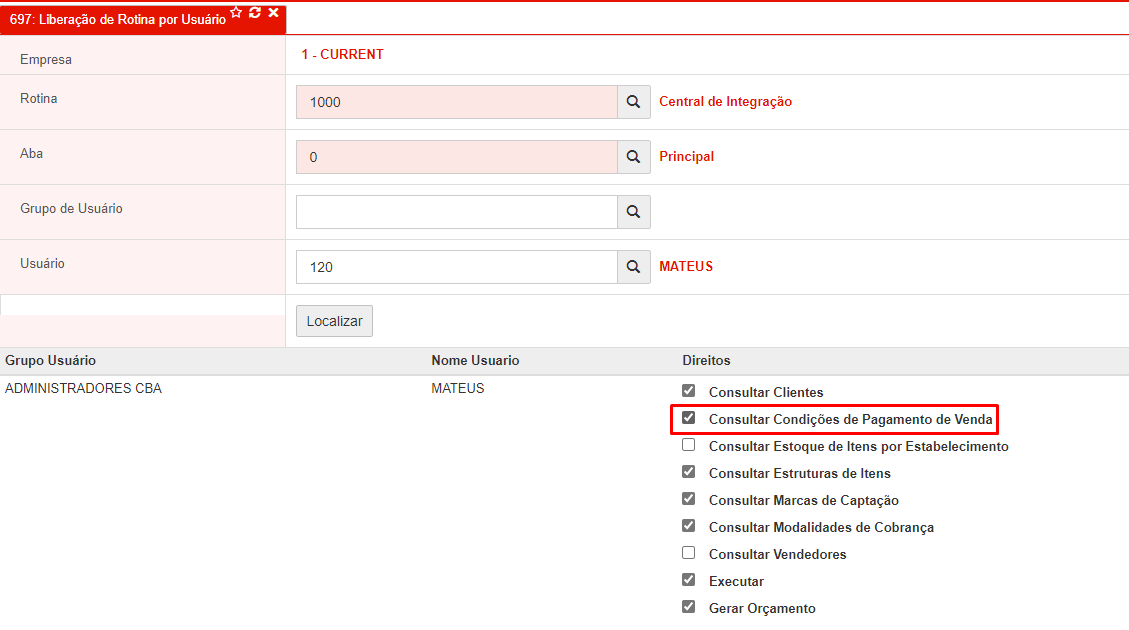
Importante: Essa consulta irá retornar apenas as condições que:
- Estiverem Ativas;
- Forem de venda;
- Participarem da integração com App de Venda externa.
Consulta de Vendedores
Para utilizar o recurso de consulta de vendedores o usuário precisará do direito [Consultar Vendedores] habilitado na [R697 - Liberação de Rotina por Usuário], ou [R696 - Liberação de Rotina por Grupo de Usuários] referente a rotina [R1000 - Central de Integração] como o exemplo abaixo:
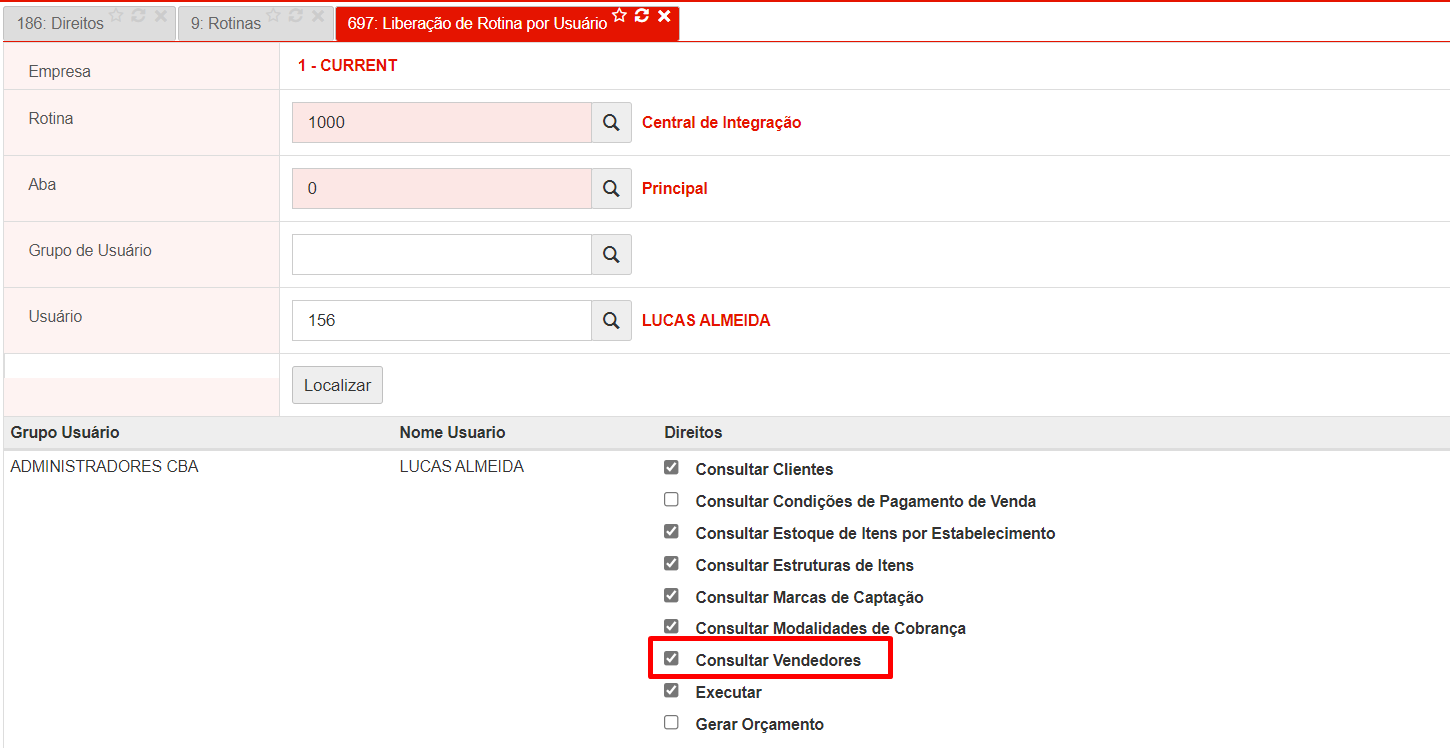
Importante: Essa consulta irá retornar os vendedores que estejam na seguinte condição:
- Participarem da integração com App de Venda externa.
- Além dos dados básicos, o sistema retorna, também, as configurações de metas de vendedores por quantidade de itens e metas por linha de itens, desde que exista alguma meta no período vigente (Atual) para os vendedores que participam da integração com o Aplicativo de Venda Externa. Para o sistema retornar a meta, o código da mesma precisa estar no formato "AAAAMM", onde A representa os dígitos do ano e M os dígitos do mês (ex.: nov/2021 = 202111). As configurações de meta podem ser feitas na rotina R824 - Metas por Vendedores/Linhas de Itens.
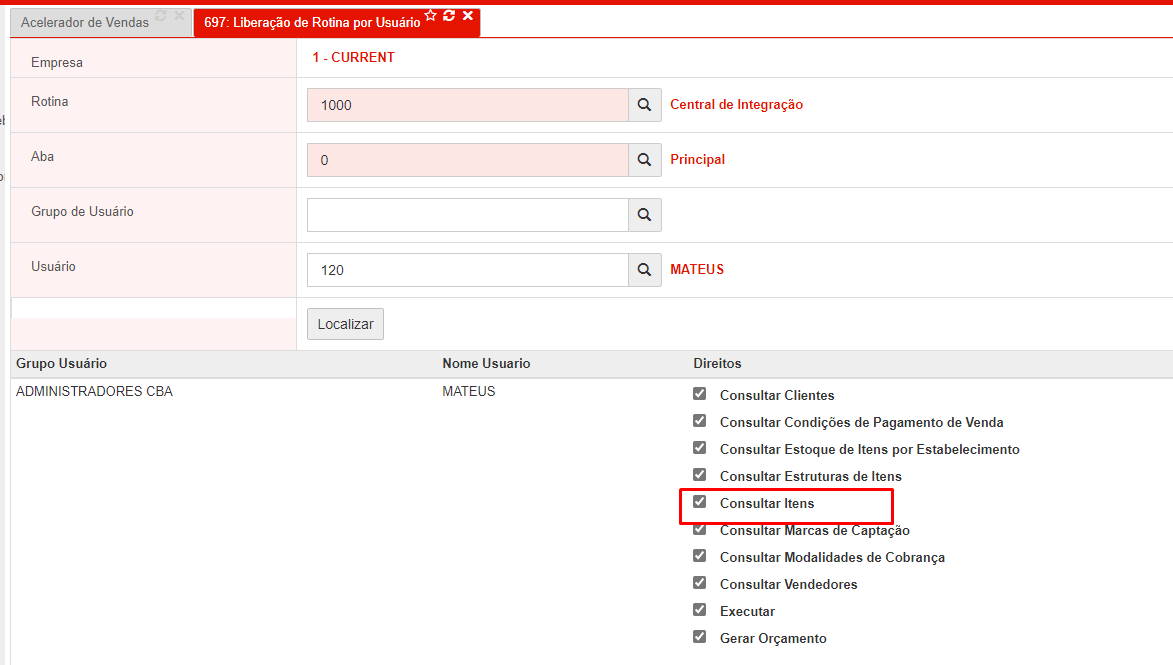
Consulta de Itens
Para utilizar o recurso de consulta de itens o usuário precisará do direito [Consultar Itens] habilitado na [R697 - Liberação de Rotina por Usuário], ou [R696 - Liberação de Rotina por Grupo de Usuários] referente a rotina [R1000 - Central de Integração] como o exemplo abaixo:
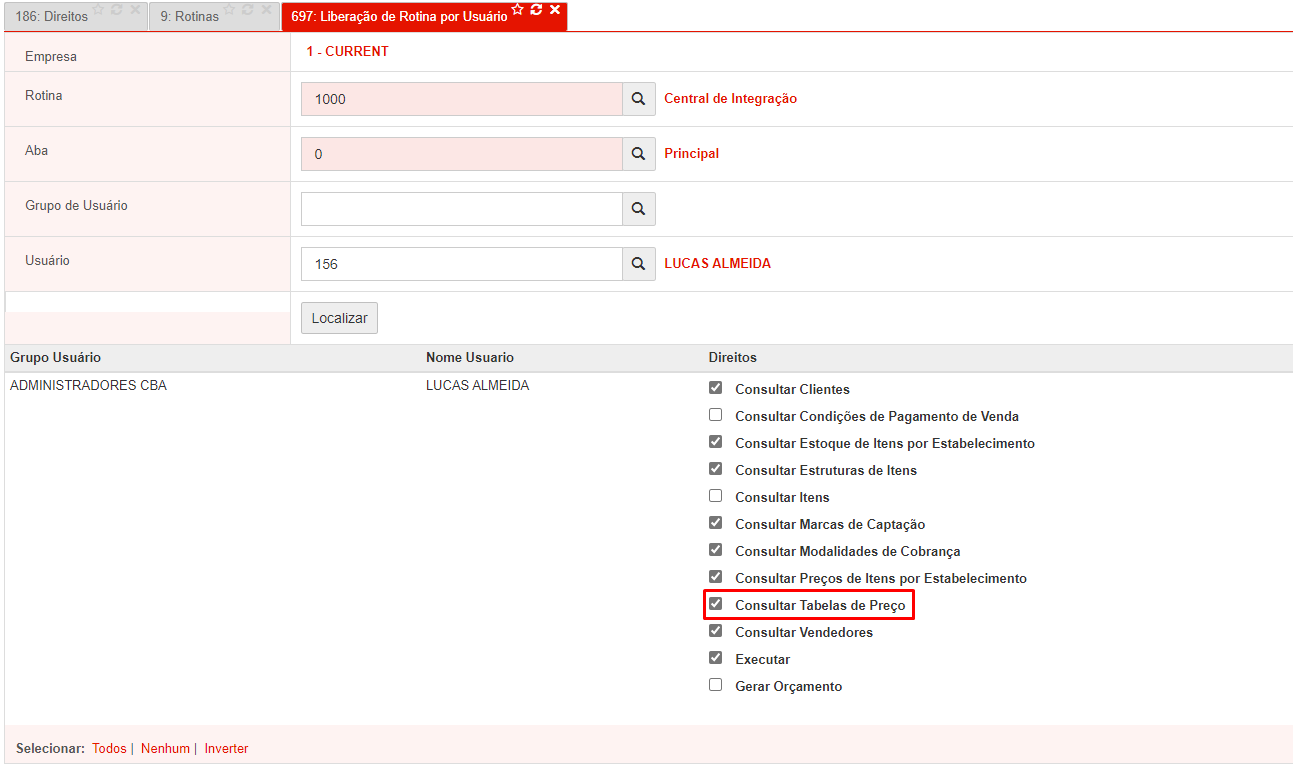
Consulta de Tabelas de Preço
Para utilizar o recurso de consulta de tabelas de preço o usuário precisará do direito [Consultar Tabelas de Preço] habilitado na [R697 - Liberação de Rotina por Usuário], ou [R696 - Liberação de Rotina por Grupo de Usuários] referente a rotina [R1000 - Central de Integração] como o exemplo abaixo:
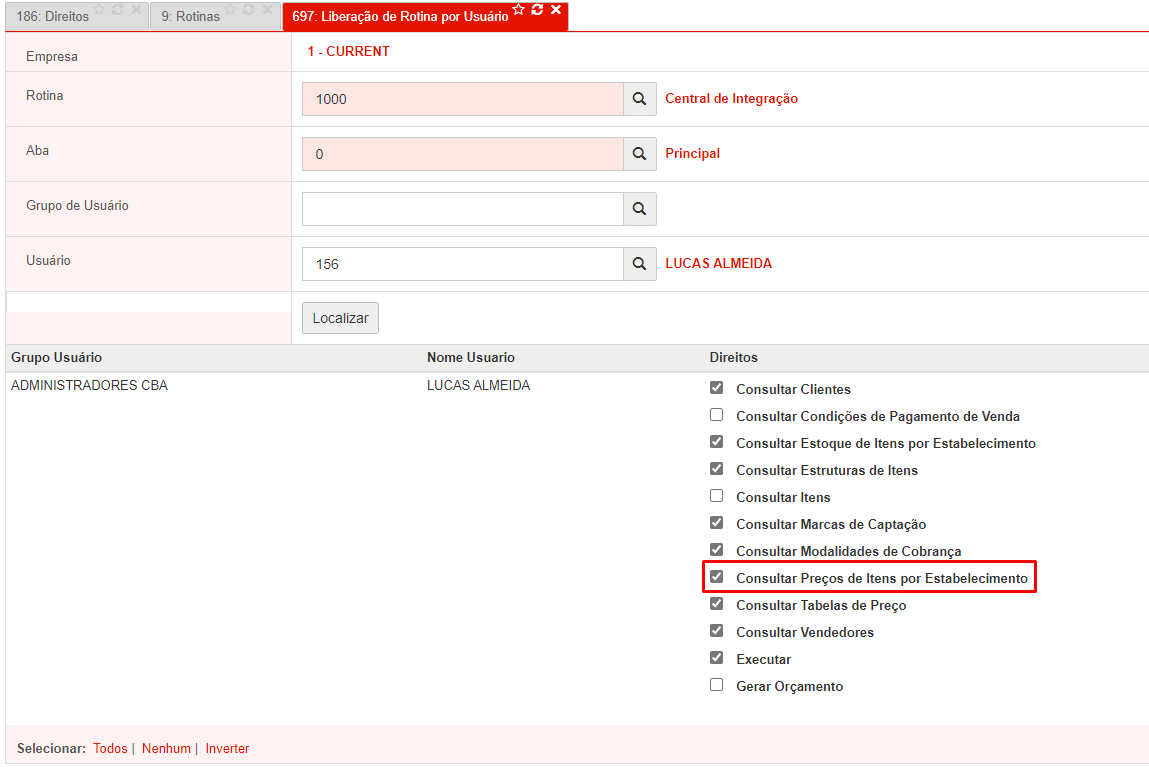
Consulta de Preços de Itens
Para utilizar o recurso de consulta de preços de itens o usuário precisará do direito [Consultar Preços de Itens por Estabelecimento] habilitado na [R697 - Liberação de Rotina por Usuário], ou [R696 - Liberação de Rotina por Grupo de Usuários] referente a rotina [R1000 - Central de Integração] como o exemplo abaixo:
Consulta de Portadores
Para utilizar o recurso de consulta de portadores o usuário precisará do direito [Consultar Portadores] habilitado na [R697 - Liberação de Rotina por Usuário], ou [R696 - Liberação de Rotina por Grupo de Usuários] referente a rotina [R1000 - Central de Integração] como o exemplo abaixo:
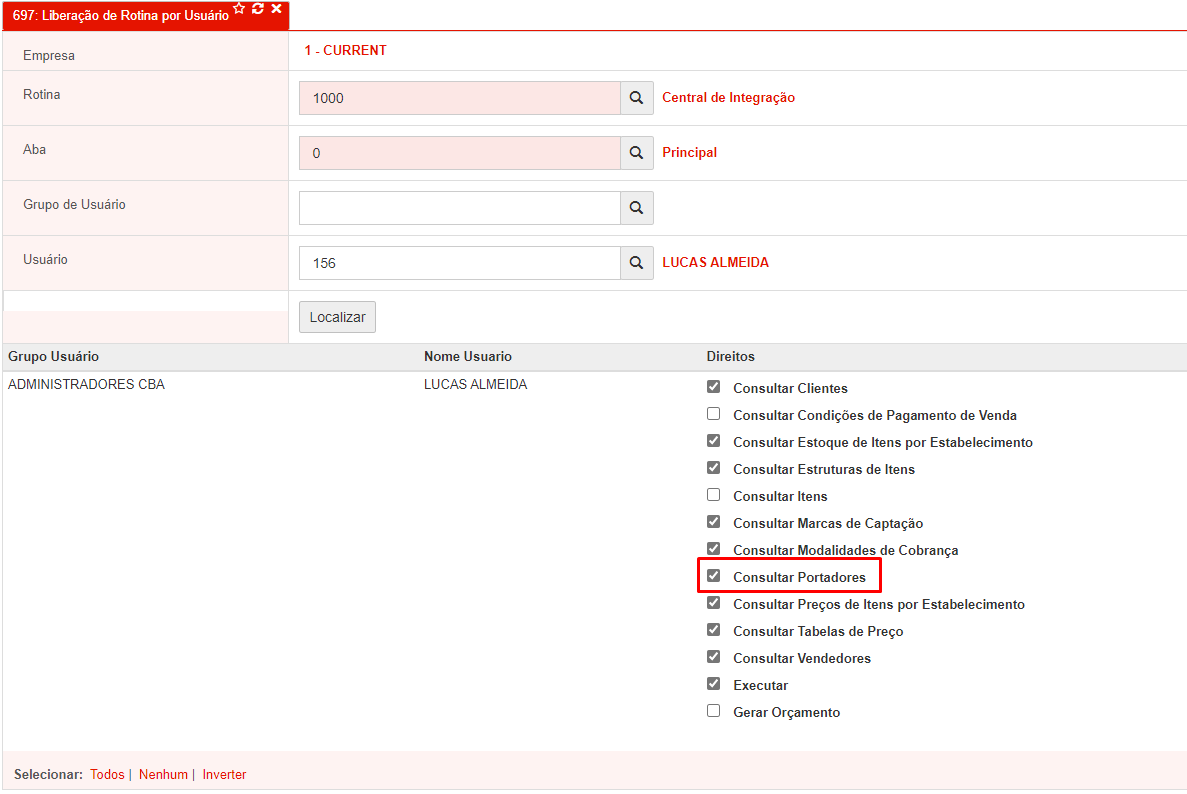
Importante: Para o portador ser disponibilizado nas consultas o parâmetro [Participa da integração com App de Vendas?] precisará estar ativo na [R75 - Portadores].
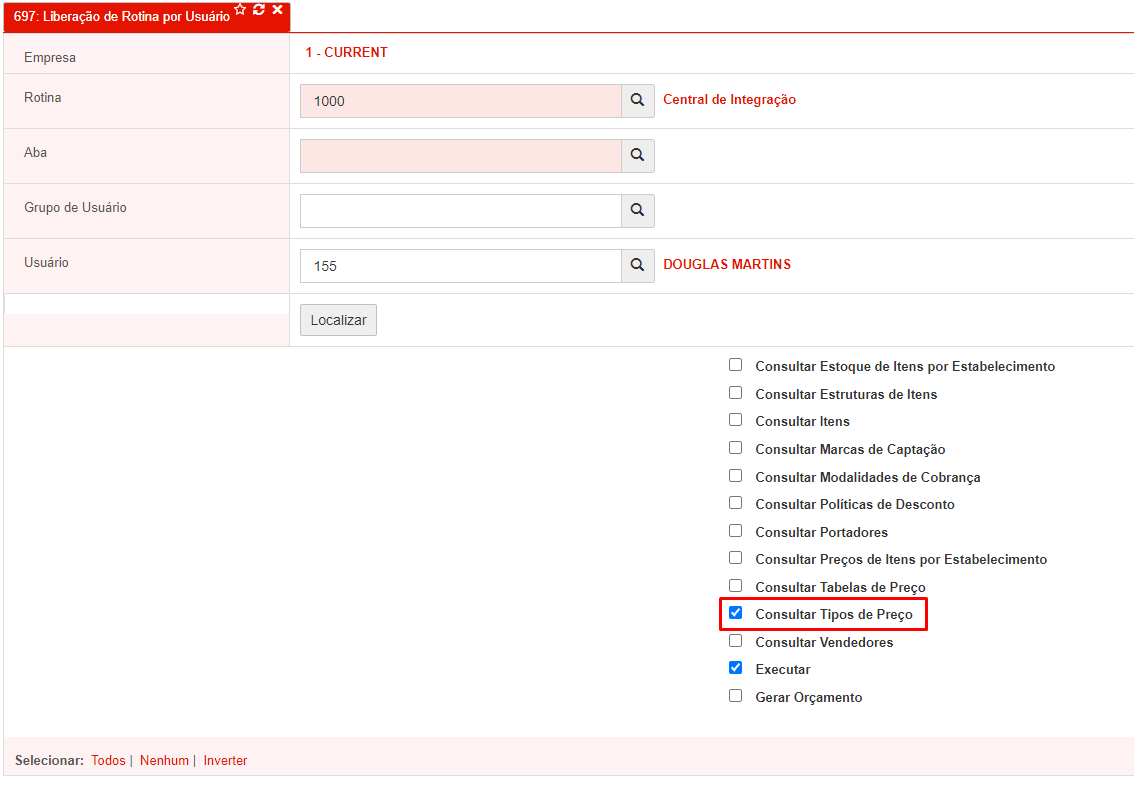
Consultar Tipos de Preço
Para utilizar o recurso de consultar Tipos de Preço o usuário precisará do direito [Consultar Tipos de Preço] habilitado na [R697 - Liberação de Rotina por Usuário], ou [R696 - Liberação de Rotina por Grupo de Usuários] referente a rotina [R1000 - Central de Integração] como o exemplo abaixo:
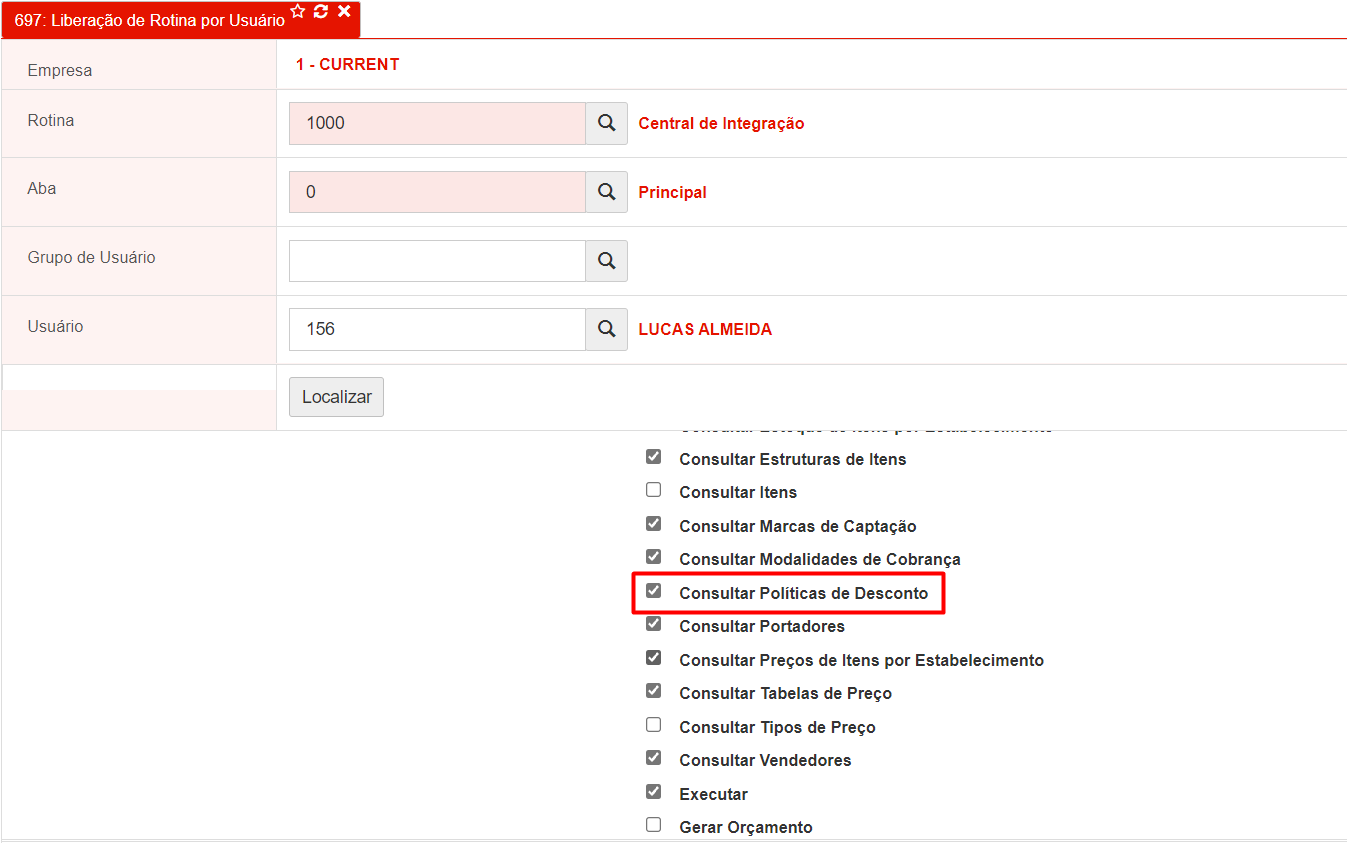
Consultar Politicas de Descontos
Para utilizar o recurso de consultar politicas de descontos o usuário precisará do direito [Consultar Políticas de Desconto] habilitado na [R697 - Liberação de Rotina por Usuário], ou [R696 - Liberação de Rotina por Grupo de Usuários] referente a rotina [R1000 - Central de Integração] como o exemplo abaixo:
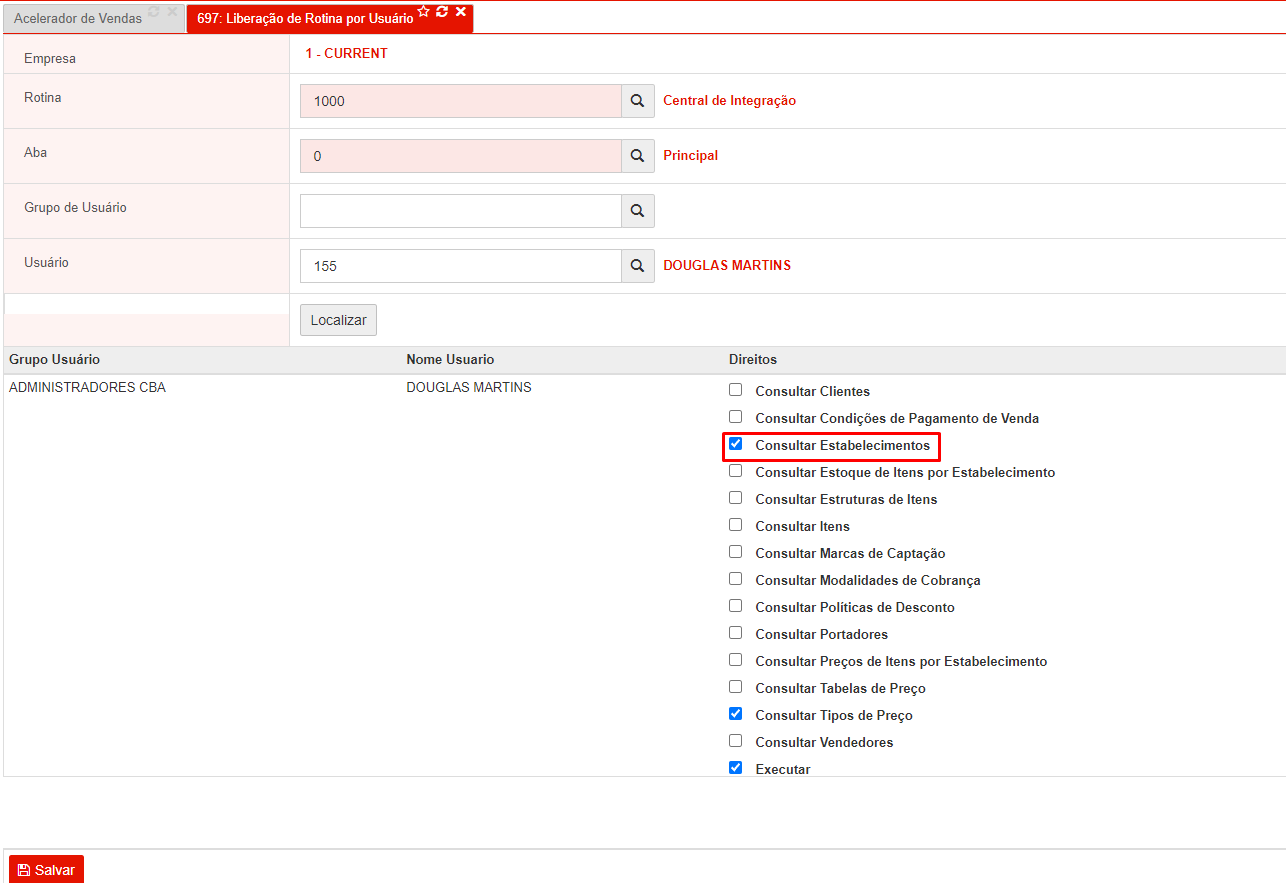
Consultar Estabelecimentos
Para utilizar o recurso de consultar Estabelecimentos o usuário precisará do direito [Consultar Estabelecimentos] habilitado na [R697 - Liberação de Rotina por Usuário], ou [R696 - Liberação de Rotina por Grupo de Usuários] referente a rotina [R1000 - Central de Integração] como o exemplo abaixo:
Anexo de arquivos para títulos a pagar
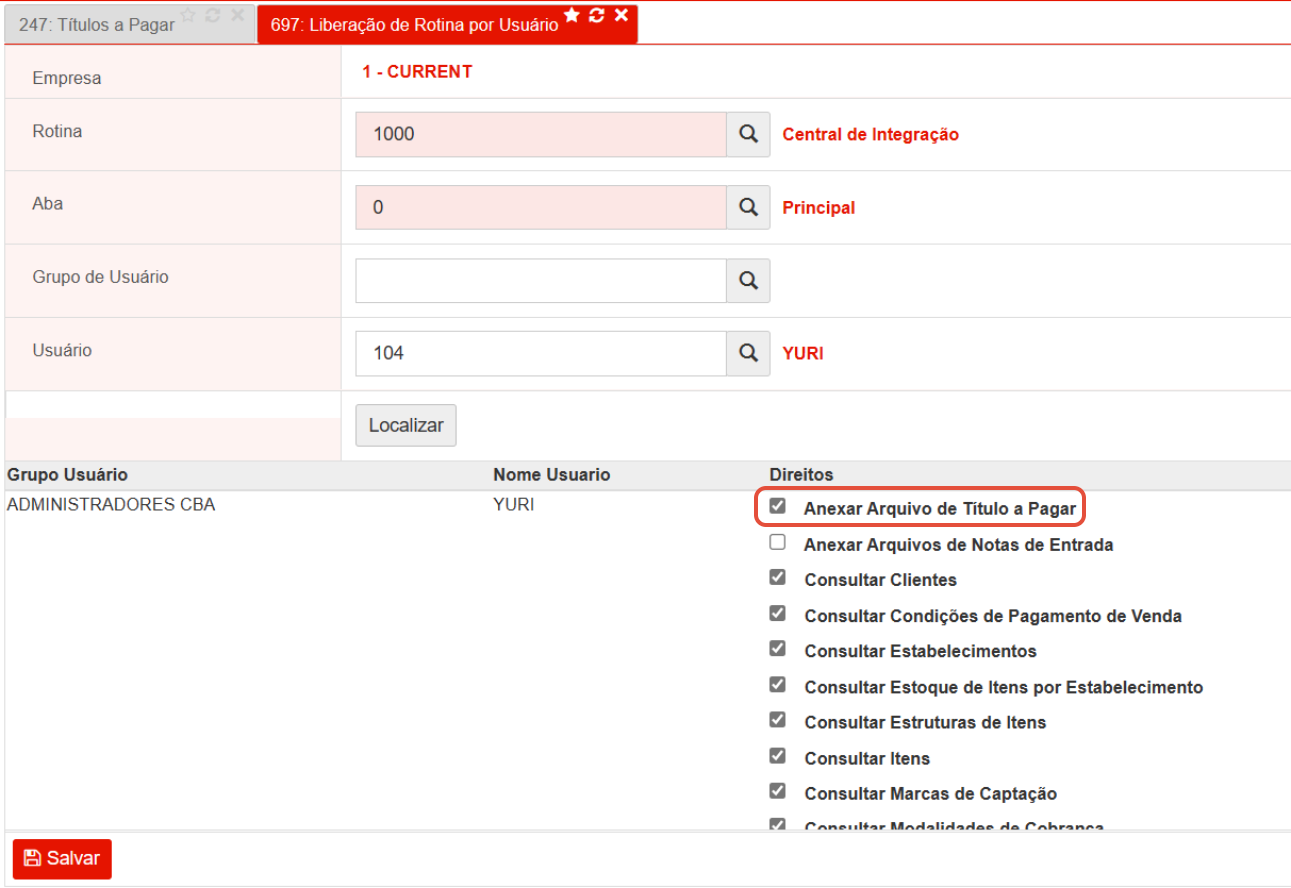
Para utilizar o recurso de anexos de arquivos para títulos a pagar, é necessário habilitar o direito [Anexar Arquivo de Título a Pagar] por usuário [R697 - Liberação de Rotina por Usuário] ou por grupo de usuário [R696 - Liberação de Rotina por Grupo de Usuário], como no exemplo abaixo:
Obs: Para que os arquivos sejam anexados na pasta correta, é necessário realizar a configuração do PathSistema no web.config da API. Veja que no exemplo abaixo está configurado para o ambiente de testes interno que utilizamos, que seria o current, porém, deverá ser configurado de maneira correta para cada cliente.
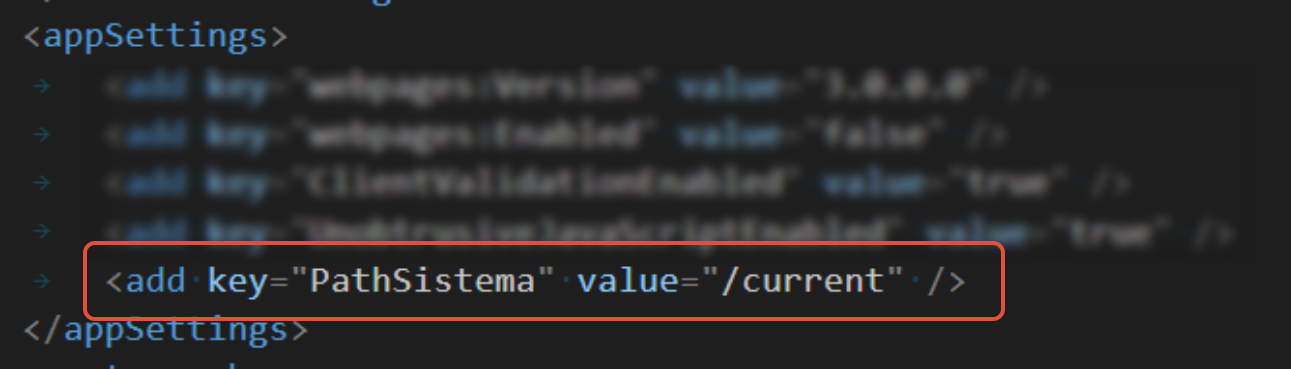
Exemplo de url de acesso ao sistema MOVERE:

Anexo de arquivos para nota fiscal de entrada
Para utilizar o recurso de anexos de arquivos para notas fiscais de entrada, é necessário habilitar o direito [Anexar Arquivos de Notas de Entrada] por usuário [R697 - Liberação de Rotina por Usuário] ou por grupo de usuário [R696 - Liberação de Rotina por Grupo de Usuário], como no exemplo abaixo:
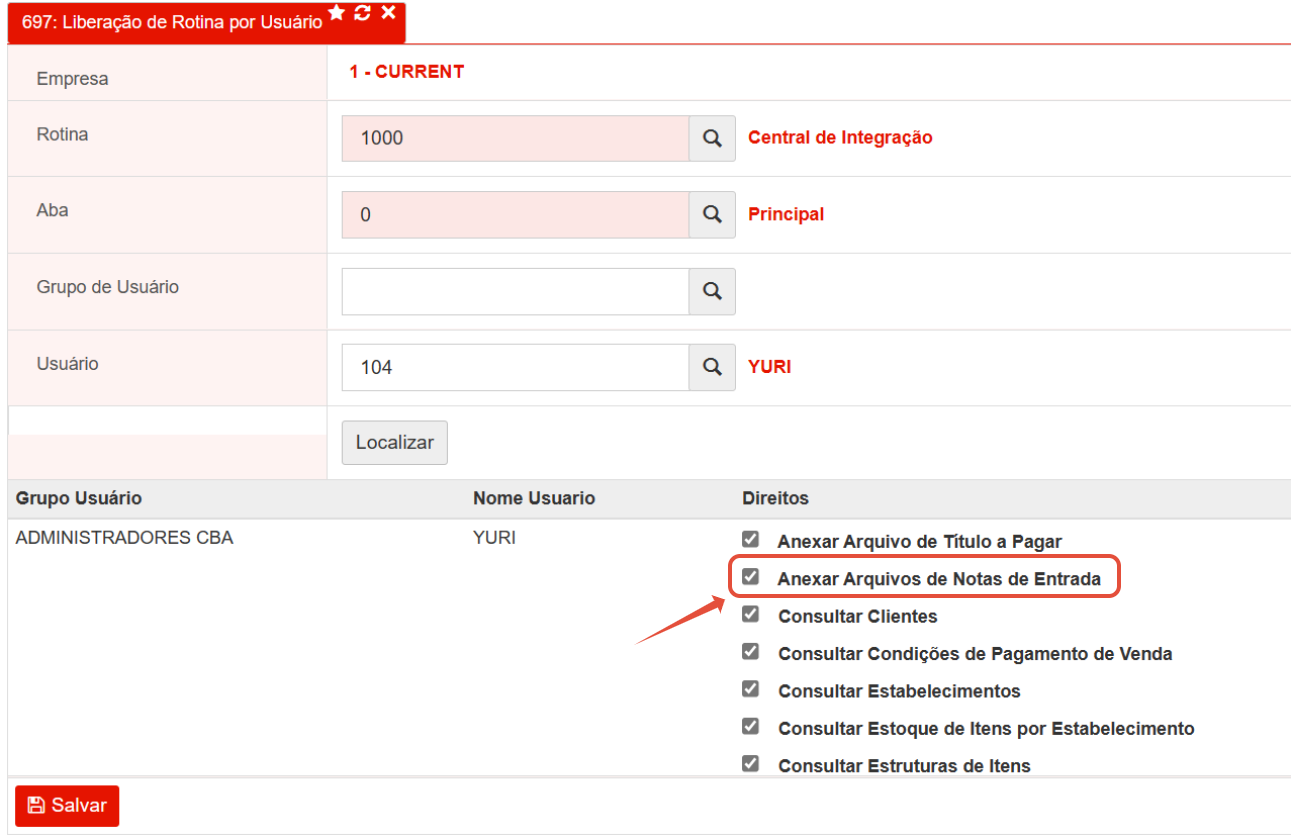
Obs: Para que os arquivos sejam anexados na pasta correta, basta apenas realizar a mesma configuração do PathSistema exemplificado na documentação do Anexo de Arquivos de Títulos a Pagar, logo acima.
Consultar informações para comissionamento por faixa de margem
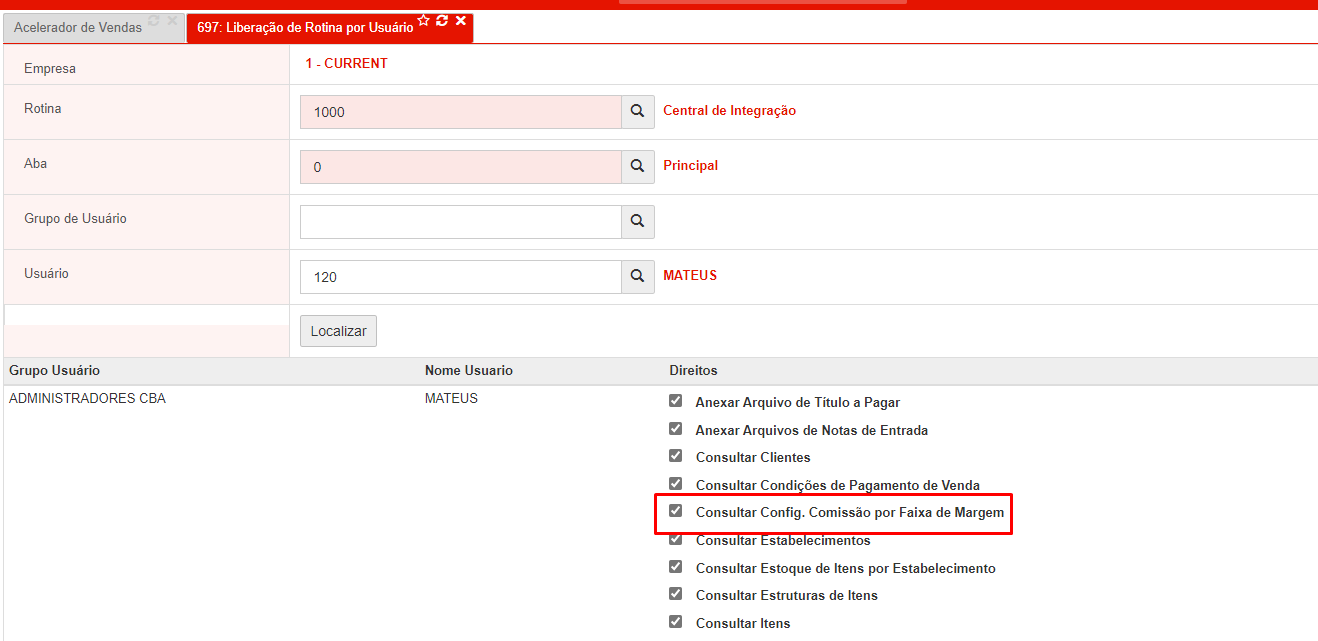
Para consultar as informações de comissionamento por faixa de margens, é necessário que o usuário que esteja efetuando a consulta possua o direito [Consultar Config. Comissão por Faixa de Margem] habilitado nas rotinas [R697 - Liberação de Rotina por Usuário] ou [R696 - Liberação de Rotina por Grupo de Usuário], como no exemplo abaixo:
Consulta de Portadores por Períodos
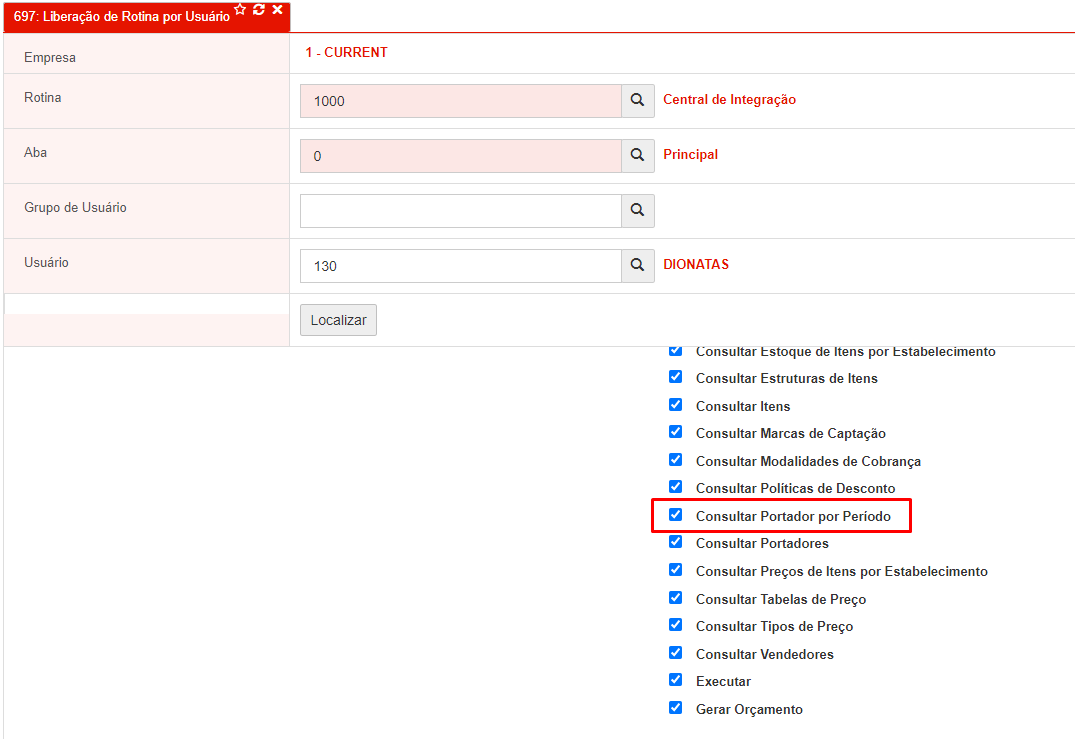
Para consultar as informações de portadores por período, é necessário que o usuário que esteja efetuando a consulta possua o direito [Consultar Portador por Período] habilitado nas rotinas [R697 - Liberação de Rotina or Usuário] ou [R696 - Liberação de Rotina por Grupo de Usuário], como no exemplo abaixo.
Consulta de Notas Fiscais Emitidas
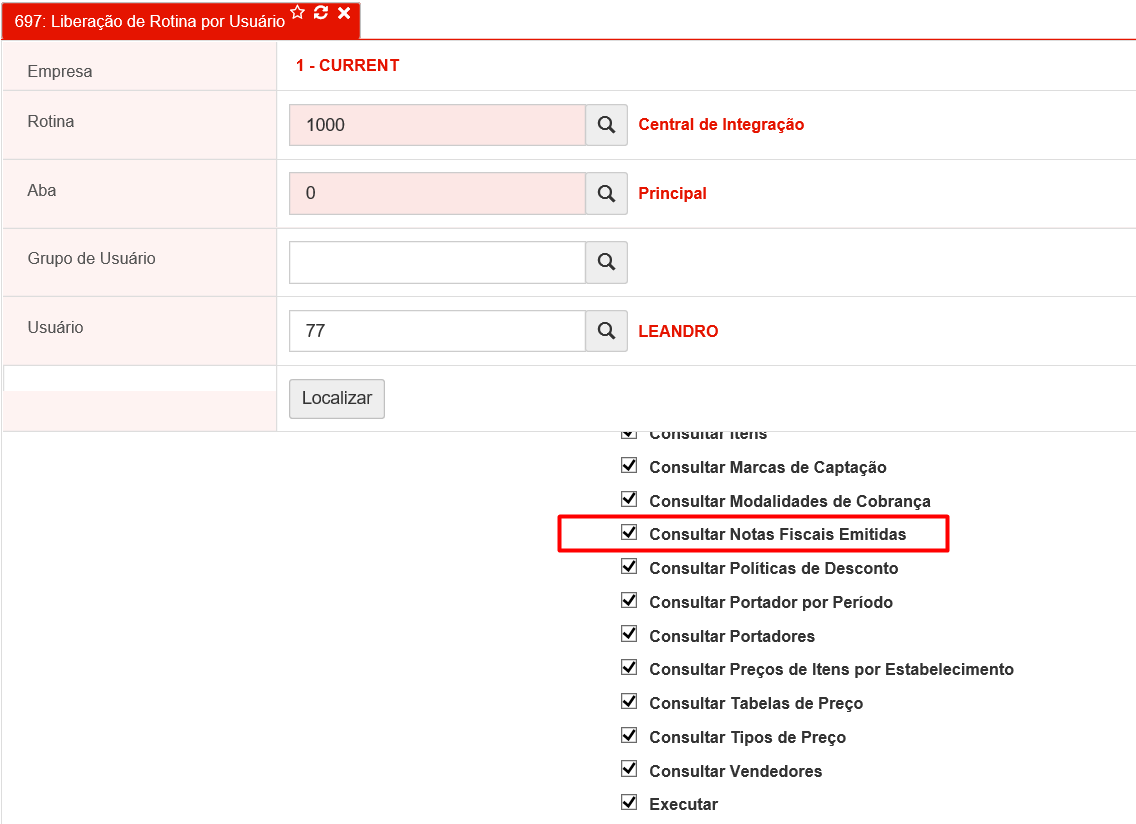
Para consultar as informações de notas fiscais emitidas, é necessário que o usuário que esteja efetuando a consulta possua o direito [Consultar Notas Fiscais Emitidas] habilitado nas rotinas [R697 - Liberação de Rotina or Usuário] ou [R696 - Liberação de Rotina por Grupo de Usuário], como no exemplo abaixo.
Consulta de Lançamentos Contábeis
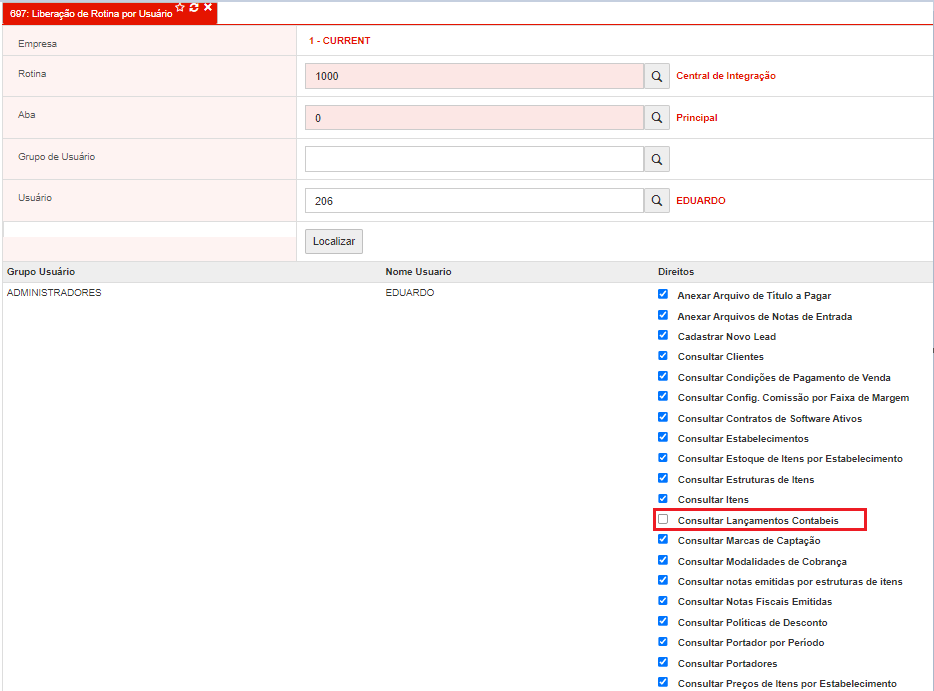
Para consultar as informações dos lançamentos contábeis, é necessário que o usuário que esteja efetuando a consulta possua o direito [Consultar Notas Fiscais Emitidas] habilitado nas rotinas [R697 - Liberação de Rotina or Usuário] ou [R696 - Liberação de Rotina por Grupo de Usuário], como no exemplo abaixo.
Cadastro de Leads
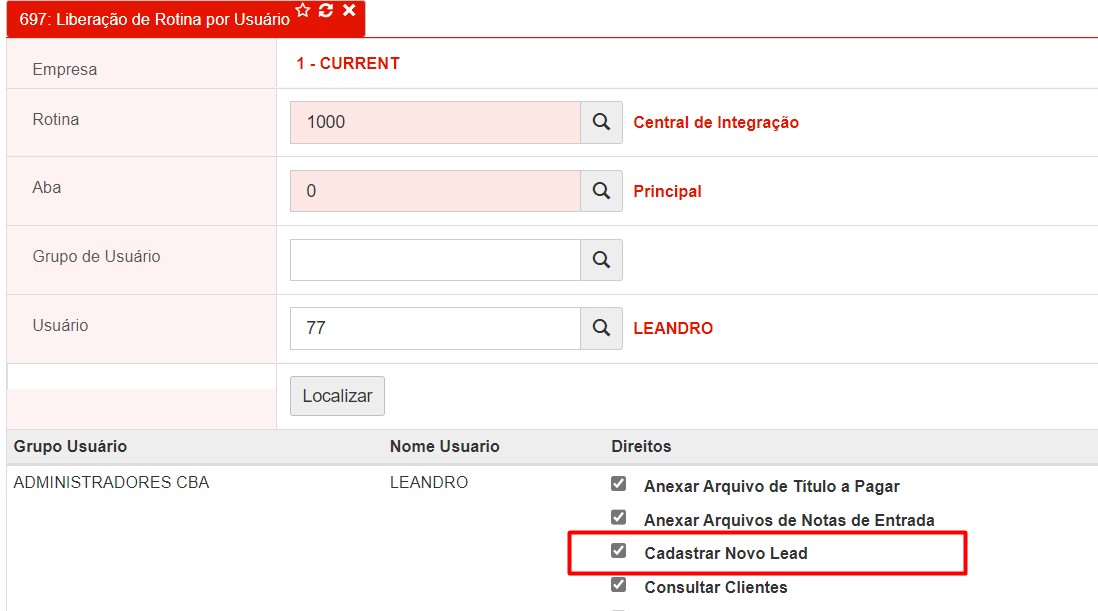
Para enviar Leads para o MOVERE, é necessário que o usuário que esteja efetuando o consumo da API, possua o direito [Cadastrar Novo Lead] habilitado nas rotinas [R697 - Liberação de Rotina or Usuário] ou [R696 - Liberação de Rotina por Grupo de Usuário], como no exemplo abaixo.
 Para detalhes de como o Lead deve ser enviado para a API, acesse a documentação do swagger, clicando aqui.
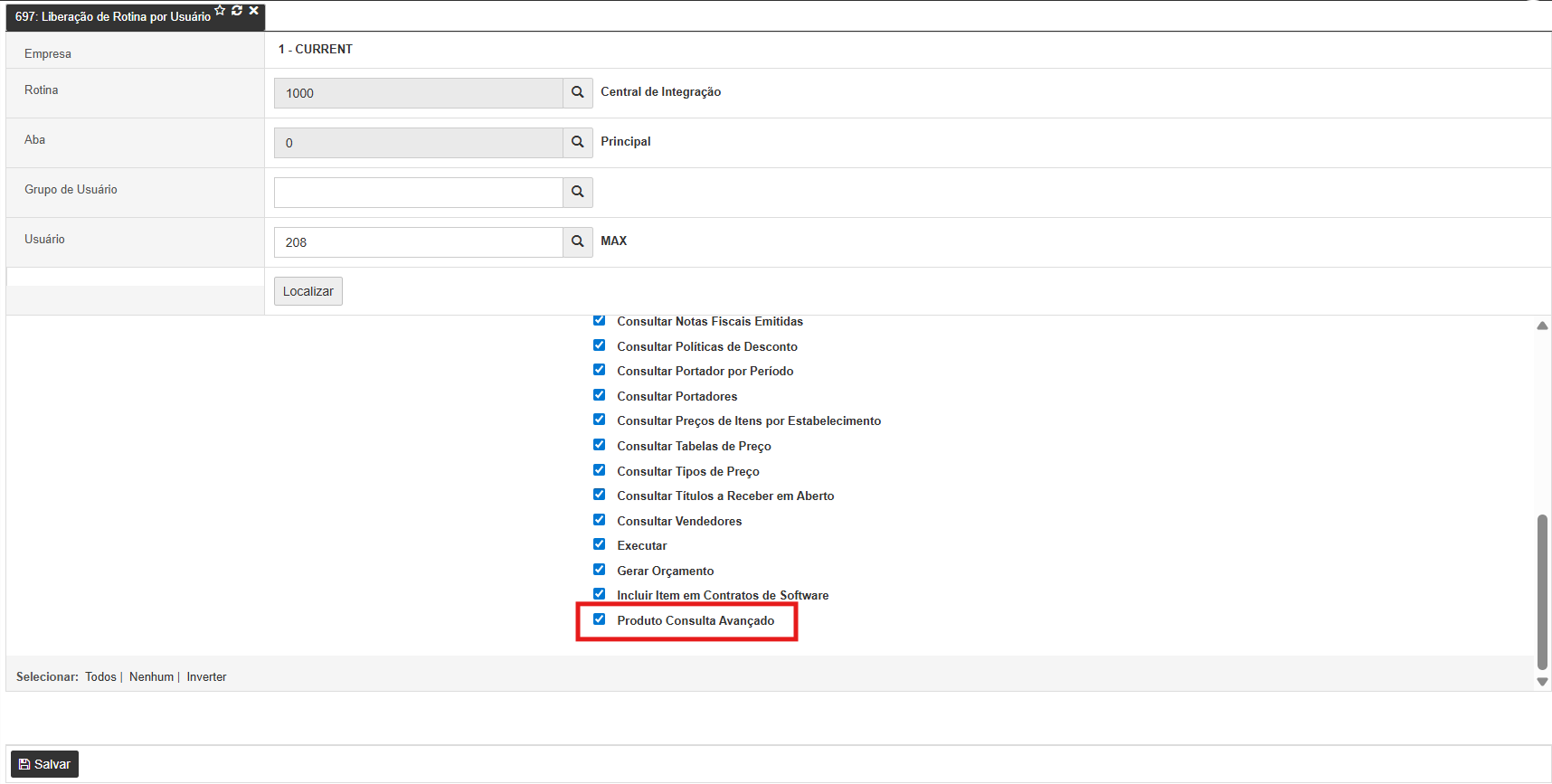
Produto Consulta Avançada
Para consultar as informações dos produtos, é necessário que o usuário que esteja efetuando a consulta possua o direito [Produto Consulta Avançado] habilitado nas rotinas [R697 - Liberação de Rotina por Usuário] ou [R696 - Liberação de Rotina por Grupo de Usuário], como no exemplo abaixo.
Download de Documentos via API — Guia de Uso
Visão geral
Com a MOVERE API, o seu sistema baixa os documentos fiscais e financeiros dos seus clientes sem acessar o MOVERE: o PDF da nota fiscal (DANFE ou NFS-e), o XML da nota e o PDF dos boletos de cada parcela.
O download é feito em duas chamadas:
- Solicitar os documentos. Você informa o estabelecimento, o cliente e a nota (ou o orçamento de reforma). A API devolve a lista de documentos, cada um com a sua URL de download.
- Baixar cada arquivo. O MOVERE gera os arquivos em segundo plano, normalmente em poucos minutos. Enquanto o arquivo não fica pronto, a URL responde que ele está em processamento. Quando fica pronto, ela devolve o arquivo.
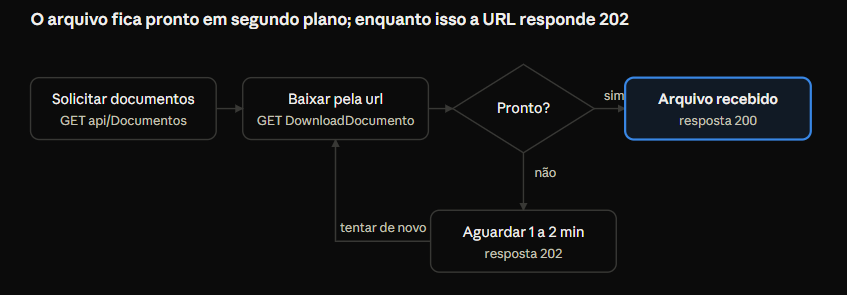
Enquanto a URL responder 202, o seu sistema aguarda e tenta de novo. Com resposta 200, o arquivo chega como anexo.
As configurações gerais da API (liberação de acesso, Swagger e demais recursos) estão no artigo Configurações no MOVERE para integração via API.
Pré-requisitos: direitos 404 e 504
Atenção: o download só funciona com os dois direitos abaixo ativados para o usuário da integração. Libere-os na rotina R1000 – Central de Integração, pela R697 (por usuário) ou pela R696 (por grupo de usuários). Esse usuário também precisa do direito Executar, como todo usuário da API.
Direito | Nome | Para que serve |
|---|---|---|
404 | Consultar Notas Fiscais Emitidas | Permite que o MOVERE gere os arquivos solicitados e os entregue à API. |
504 | Realizar download de documentos via API | Permite solicitar os documentos (passo 1). |
Os dois direitos são obrigatórios, não um ou outro:
- Sem o 504, a solicitação é recusada logo na primeira chamada.
- Sem o 404, a solicitação é aceita e devolve as URLs, mas os arquivos nunca ficam prontos. A URL de download responde "em processamento" até o prazo expirar.
Além dos direitos:
- Todas as chamadas do passo 1 levam o token de acesso no cabeçalho
Authorization: Bearer <token>. A obtenção do token está descrita no Swagger da MOVERE API. - A nota fiscal precisa estar autorizada. Boletos só são devolvidos para títulos de portador com modalidade de cobrança bancária (boleto).
Passo 1: solicitar os documentos
Faça um GET https://api.moveresoftware.com/api/Documentos com o token no cabeçalho. A busca pode ser por nota fiscal (nota e série) ou por orçamento de reforma (orçamento e reforma=true).
Parâmetro | Obrigatório | Descrição |
|---|---|---|
| Sim | Código do estabelecimento emissor. |
| Sim | Código do cliente da nota. |
| Sim, na busca por nota | Número da nota fiscal. |
| Sim, na busca por nota | Série da nota fiscal. |
| Sim, na busca por reforma | Orçamento de reforma que gerou as notas. |
| Sim, na busca por reforma |
|
| Não |
|
| Não | Restringe os boletos a uma parcela. |
| Não |
|
Exemplo de requisição:
GET https://api.moveresoftware.com/api/Documentos?estabelecimento=1&codigoCliente=1520¬aFiscal=48213&serie=1
Authorization: Bearer <token>Exemplo de resposta (200):
[
  { "tipo": "DANFE", "formato": "PDF", "nome": "DANFE_48213.pdf",
    "url": "https://api.moveresoftware.com/api/Documentos/DownloadDocumento?guiddocumento=8f1c...&formato=pdf&ambiente=..." },
  { "tipo": "DANFE", "formato": "XML", "nome": "DANFE_48213.xml",
    "url": "https://api.moveresoftware.com/api/Documentos/DownloadDocumento?guiddocumento=8f1c...&formato=xml&ambiente=..." },
  { "tipo": "BOLETO", "formato": "PDF", "nome": "BOLETO_48213_1.pdf", "situacao": "Aberto",
    "url": "https://api.moveresoftware.com/api/Documentos/DownloadDocumento?guiddocumento=b27a...&formato=pdf&ambiente=..." }
]
Campos de cada documento:
tipo:DANFE(NF-e),NFSE(nota de serviço) ouBOLETO.formato:PDFouXML. O XML existe só para a nota fiscal.nome: nome sugerido para o arquivo.url: endereço de download do passo 2. Use-o exatamente como veio.situacao: só nos boletos.Aberto(em aberto ou pago em parte) ouBaixado(pago).
Se faltar um parâmetro obrigatório, a resposta é 400 com a mensagem do erro.
Passo 2: baixar o arquivo
Faça um GET na url de cada documento devolvido no passo 1. Essa chamada não exige token: a própria URL dá acesso ao arquivo. Por isso, trate as URLs como confidenciais.
Resposta | Significado | O que fazer |
|---|---|---|
200 | Arquivo pronto, enviado como anexo (PDF ou XML). | Salvar o arquivo. |
202 | Arquivo ainda em processamento. | Tentar de novo em alguns minutos. |
400 | URL alterada: guid, formato ou ambiente inválido. | Usar a URL exatamente como veio no passo 1. |
404 | Documento não encontrado. | Solicitar os documentos de novo (passo 1). |
Recomendamos tentar de novo a cada 1 a 2 minutos enquanto a resposta for 202, até o limite de 2 horas (veja Regras e limites).
Regras e limites
- Validade de 2 horas. Os documentos ficam disponíveis por até 2 horas após a solicitação. Depois disso, solicite de novo (passo 1) para receber novas URLs.
- Cada solicitação gera URLs novas. Não guarde as URLs para uso futuro: salve os arquivos.
- Nota fiscal. Só notas autorizadas são devolvidas. Notas de série de serviço vêm como NFS-e (
NFSE_), as demais como DANFE (DANFE_). - Boletos. Vêm os títulos gerados pela nota cujo portador é de cobrança bancária. Títulos em carteira, cartão ou outras modalidades não têm boleto. Por padrão vêm só os boletos em aberto (use
incluirBoletosPagos=truepara incluir os pagos). - Orçamento de reforma. Com
orcamentoereforma=true, a API devolve os documentos de todas as notas geradas pelo orçamento, enotaFiscaleserienão são exigidos. - Escopo do usuário. Só são devolvidos documentos da empresa do token usado na solicitação.
Erros comuns e perguntas frequentes
Situação | Causa provável | Solução |
|---|---|---|
A solicitação é recusada por falta de acesso. | Direito 504 não ativado. | Ativar o 504 na R1000 pela R697 ou R696. |
O download fica em 202 ("em processamento") indefinidamente. | Direito 404 não ativado. | Ativar o 404 na R1000 pela R697 ou R696 e solicitar de novo. |
400 "Obrigatório informar Nota Fiscal e Série". | Busca por nota sem | Informar os dois, ou usar |
400 "Obrigatório informar Estabelecimento, cliente...". |
| Informar os dois. |
A nota vem, mas nenhum boleto. | Portador sem cobrança bancária, ou boletos já pagos. | Conferir o portador do título; usar |
404 em uma URL que funcionava antes. | Passou o prazo de 2 horas. | Solicitar de novo (passo 1). |
Preciso de token para baixar o arquivo? Não. O token só é exigido no passo 1. A URL de download funciona sozinha, por isso não a compartilhe.
Posso baixar só o XML da nota? Sim. Peça tipoDocumento=1 e baixe apenas a URL com formato=xml.