R1238 - Fechamento de Pedido de Venda
1. Informações
O procedimento de faturamento de pedidos de venda tem como finalidade localizar e gerar notas fiscais eletrônicas com base em pedidos de venda que já foram faturados.
2. Como usar?
Para realizar a geração de uma nota fiscal de um pedido de venda, deve-se acessar a rotina 1238 [Fechamento de Pedidos]. Isso pode ser feito de duas formas:
- Via campo de pesquisa de rotinas, digitando "1238";
- Navegando pelo menu do sistema [Vendas > Varejo > 1238: Fechamento de Pedidos].
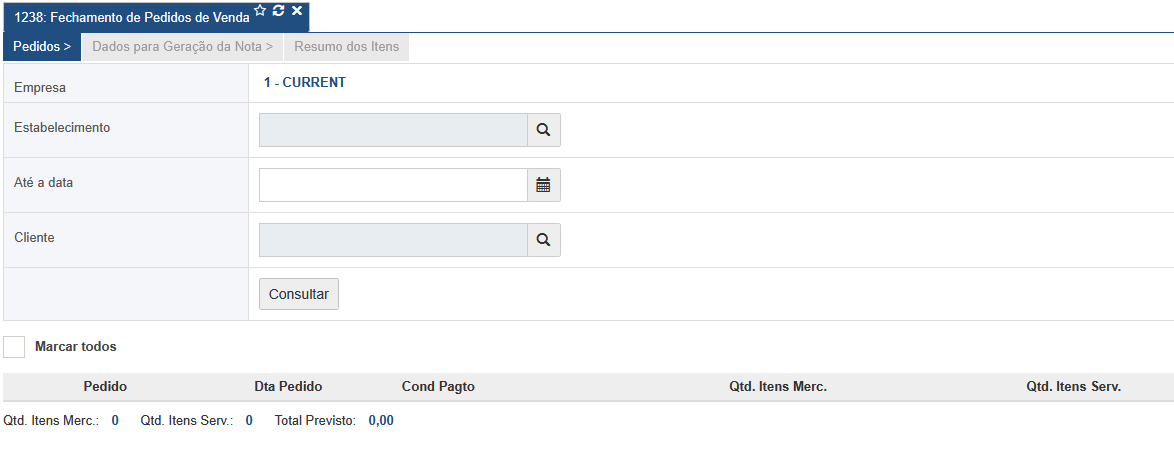
Ao acessar a rotina, o sistema direciona automaticamente para a tela principal, na aba [Pedidos]. Nesta etapa, deve-se preencher os seguintes campos:
- Estabelecimento - campo obrigatório;
- Cliente - campo obrigatório;
- Até a data - campo opcional que define a data limite para considerar os pedidos emitidos
Após o preenchimento de todos os filtros, deve-se clicar no botão [Consultar]. A grade inferior exibirá todos os pedidos que correspondem aos critérios informados.
É possível selecionar todos os pedidos listados ou apenas pedidos específicos desejados para geração da nota fiscal através do seletor do lado esquerdo dos mesmos.
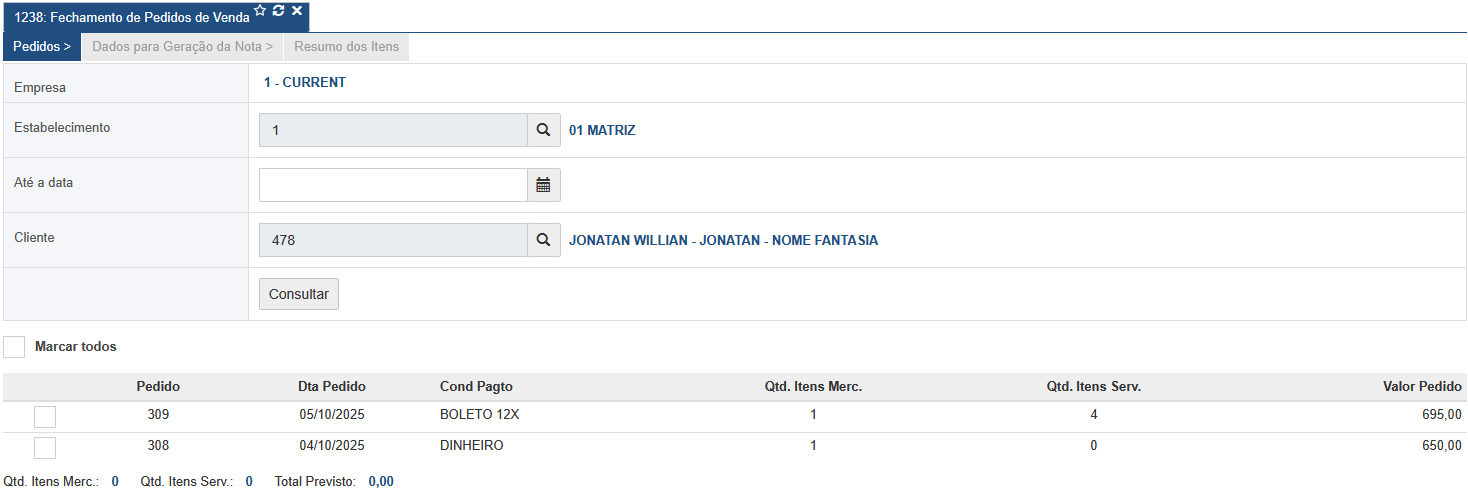
Após a seleção dos pedidos, clique em "Próximo" para ir até a aba Dados para Geração da Nota. Nesta aba é necessário informar obrigatoriamente os seguintes campos:
- Entrada/Saída;
- Série Mercadoria;
- Série Serviço.
Opcionalmente, também podem ser informados os dados de transporte, tais como:
- Frete Pago;
- Local de Entrega;
- Transportador;
- Observações; e,
- Valor Desconto.
Caso um valor de desconto seja informado, ele será lançado nos itens e apresentado nas notas geradas.
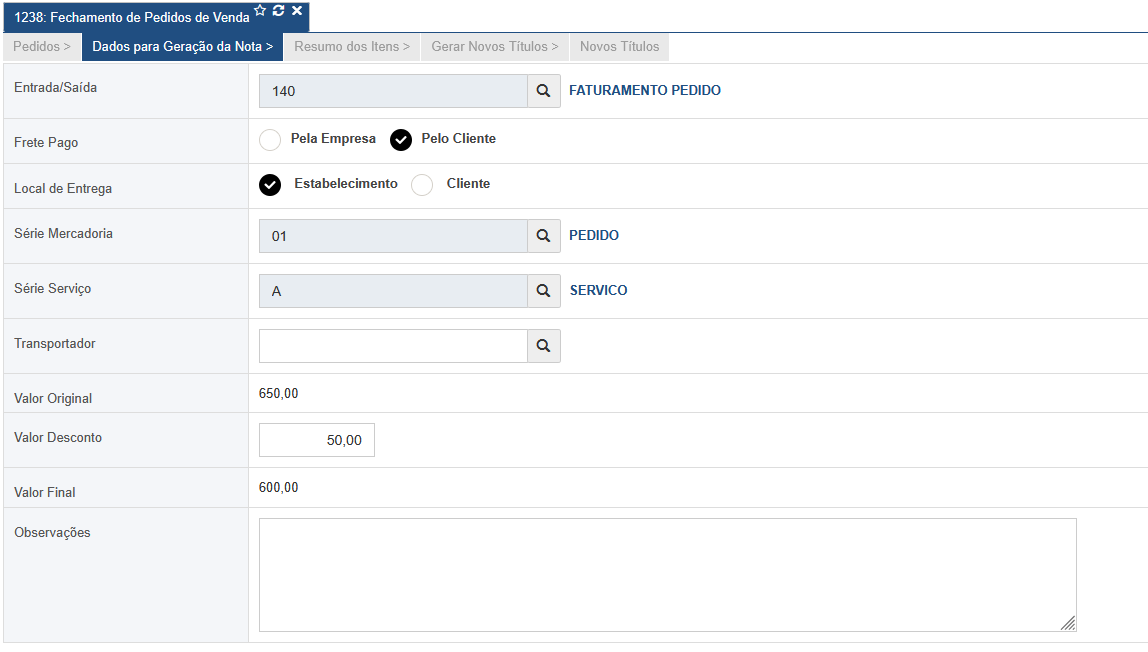
Note que, caso seja informada uma Entrada/Saída que esteja com a opção "Gera Títulos" marcada, será possível gerar novos títulos a receber conforme os passos a seguir.
As observações exibidas na Nota Fiscal gerada serão:
- As observações presentes nos orçamentos de origem dos pedidos
- Observações complementares
- Numero do PD
- Placa do Veiculo
- KM atual
- Nome do condutor (R11)
Antes de continuar a geração da nota, vale ressaltar que é necessário realizar uma pré-configuração em registros de Entrada/Saída utilizados no processo. Para isso, deve-se acessar a rotina 117 [Entradas e Saídas] e localizar e editar o registro correspondente ao tipo de entrada/saída que será utilizado na rotina. Essas configurações garantem que o processo de geração de notas fiscais ocorra corretamente, sem interferência em títulos financeiros ou movimentações de estoque indevidas:
- Na aba [Dados Básicos], o campo [Base Venda] deve estar desativado;
- Na aba [Dados Básicos], o campo [Gera Títulos?] pode ou não estar ativo. Atenção: com ele ativo não é possível excluir itens nem alterar o Preço Unitário (ver seção 3);
- Na aba [Estoque], o campo [Movimenta Estoque?] deve estar desativado.
Voltando para o contexto da rotina 1238, ao clicar em [Próximo] será exibida uma tela com todos os itens referentes aos pedidos de venda selecionados na tela anterior, sendo possível editar a descrição e o Preço Unitário dos itens, bem como excluí-los, conforme a seção 3. A tela de itens também demonstra o desconto aplicado e o Saldo de Pendência.
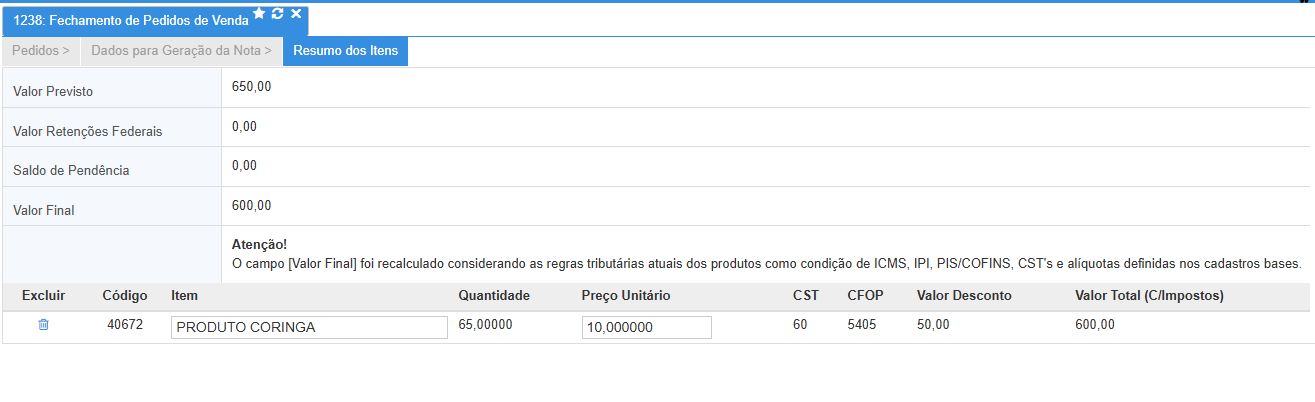
Caso a entrada/saída informada não permite Gerar Título, será disponibilizado o botão "Executar", do contrário, será disponibilizado o botão "Próximo" para que se possa gerar os novos títulos da nota que será gerada.
Após a conferência e eventuais ajustes, deve-se clicar em [Executar] para que o sistema inicie o processo de geração da nota fiscal.
Importante: Caso os pedidos selecionados contenham itens de mercadoria e serviço, o sistema realizará a emissão de duas notas fiscais distintas, uma para cada tipo. |
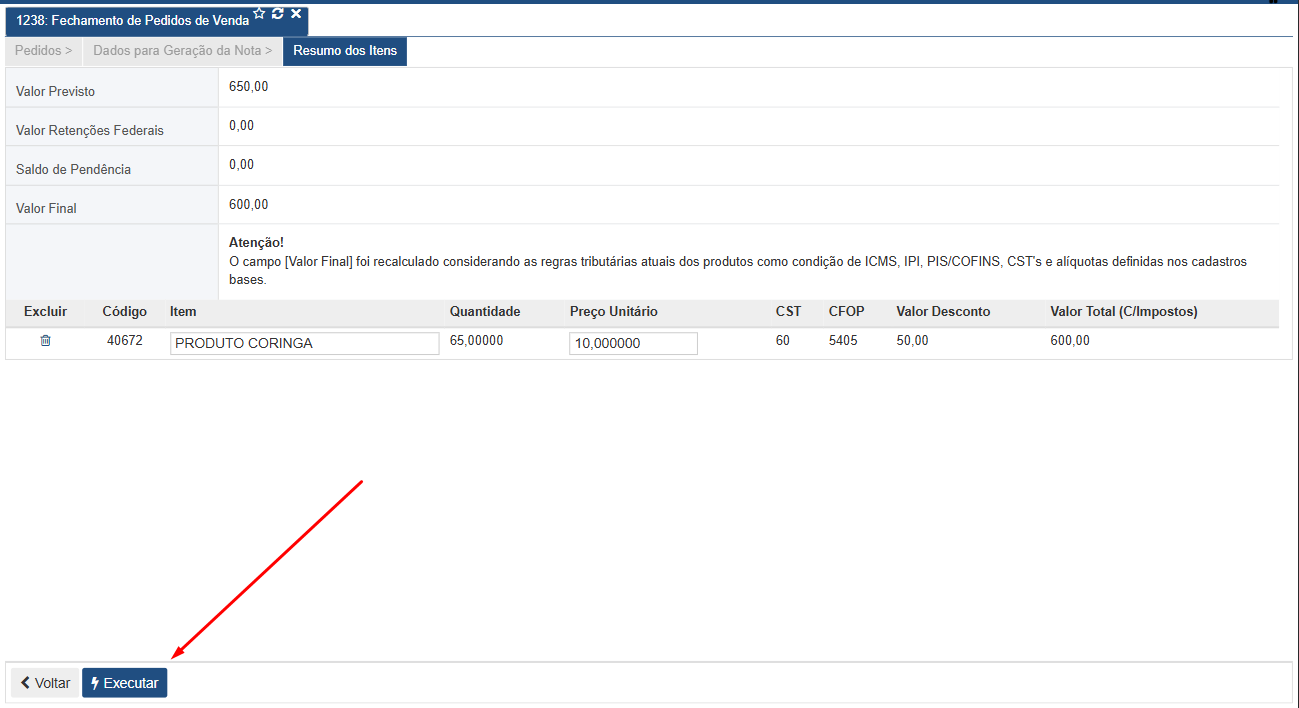
Após o processo de execução, o sistema exibirá uma mensagem solicitando a confirmação da ação: “Confirma o faturamento dos pedidos selecionados?”.
Ao confirmar, o sistema conclui a operação e retorna automaticamente à grade principal da rotina, apresentando uma notificação com as notas fiscais geradas, exibindo seus respectivos estabelecimentos e séries.
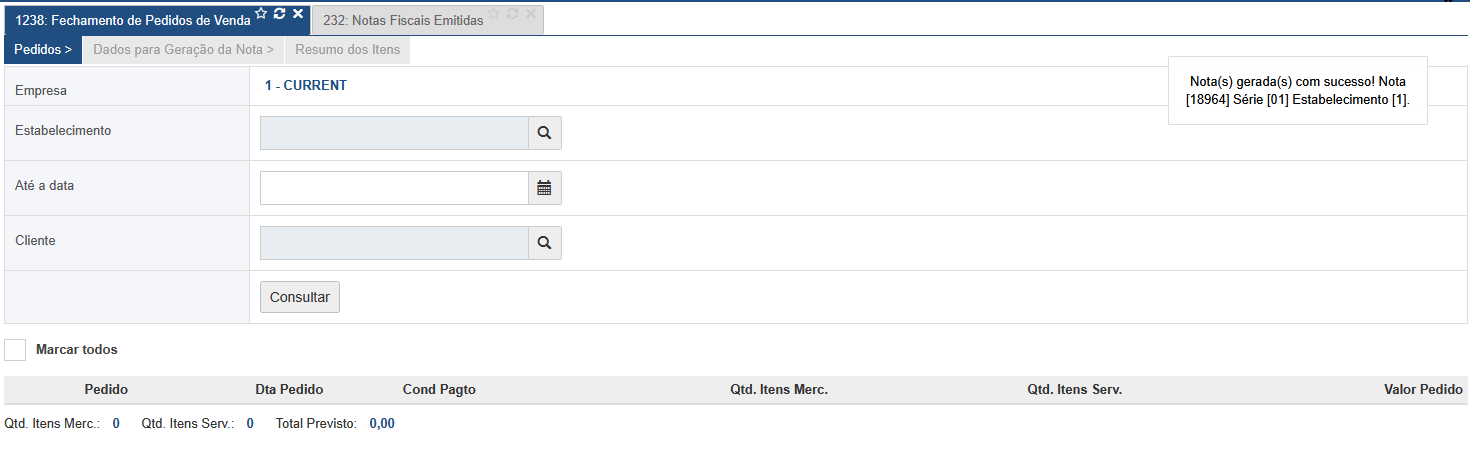
Importante: Uma vez faturados, os pedidos utilizados na geração das notas fiscais deixam de ser exibidos na grade principal ao realizar uma nova consulta, pois já foram processados. |
3. Ajuste dos Itens e Saldo de Pendência
A partir da versão 4.676, na aba [Resumo dos Itens] é possível ajustar os itens antes de faturar: excluir itens e alterar o Preço Unitário. Esses ajustes valem apenas para a nota fiscal que será gerada; os pedidos de venda originais não são alterados.
Excluir um item
Clique no ícone de lixeira, na coluna "Excluir", do item desejado. O sistema pede a confirmação "Deseja realmente excluir este item?". Ao confirmar, o item sai da grade e não será incluído na nota fiscal. Qualquer item pode ser excluído.
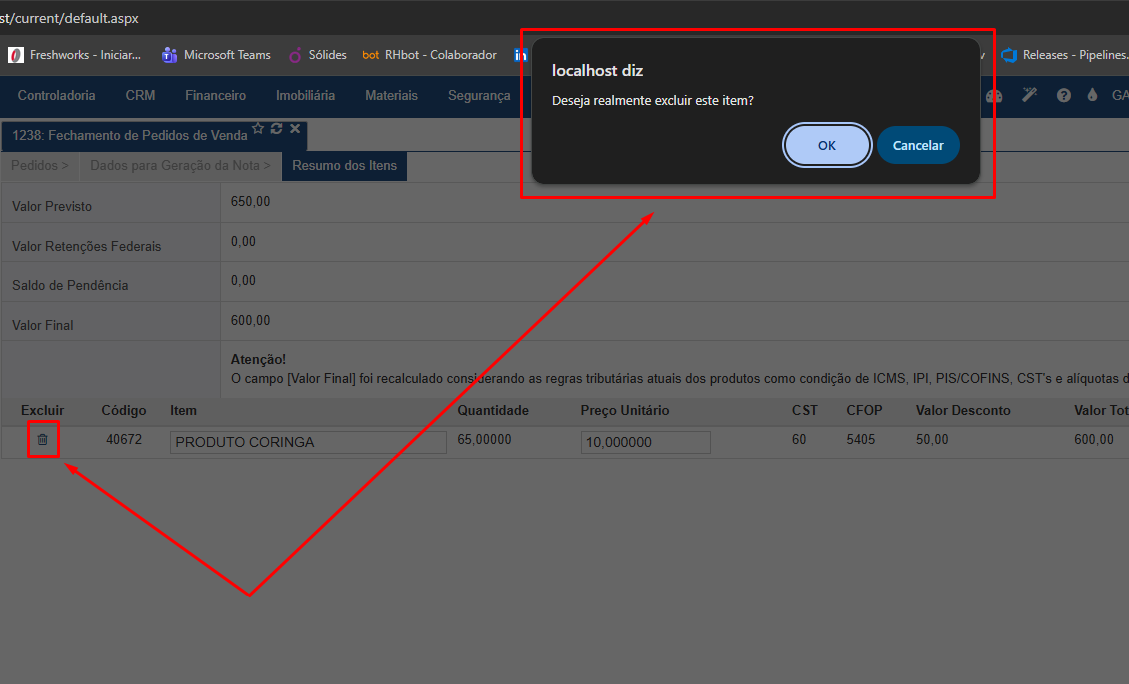
Não há opção de desfazer a exclusão. Para recuperar um item excluído, é necessário recarregar a rotina e refazer a consulta dos pedidos.
Alterar o Preço Unitário
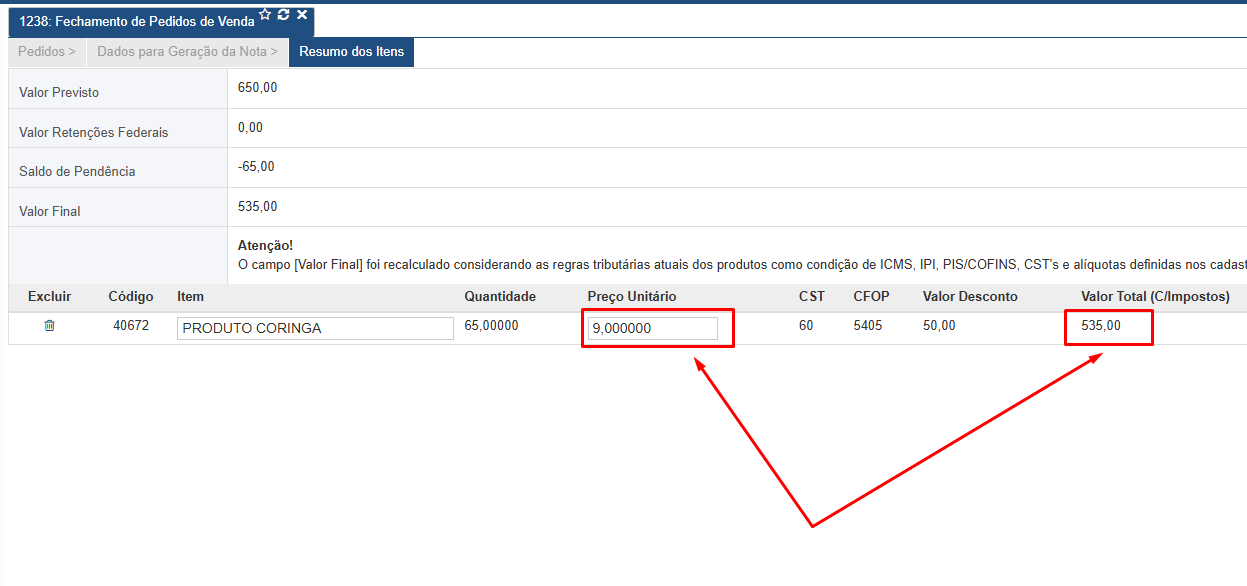
Informe o novo valor no campo "Preço Unitário" do item e saia do campo. O Valor Total do item é recalculado. O Preço Unitário deve ser maior que zero; caso contrário, o sistema exibe a mensagem "Não é possível informar um Preço Unitário menor ou igual a zero."
Desconto geral
Se um valor de desconto foi informado na aba [Dados para Geração da Nota], ele é distribuído entre os itens proporcionalmente ao valor atual de cada um (depois das exclusões e das alterações de preço). A coluna "Valor Desconto" mostra a parte de cada item. O desconto não pode ser maior que o valor original dos pedidos.
Saldo de Pendência
O campo [Saldo de Pendência] é a diferença entre a soma dos valores dos itens (antes do desconto geral) e o valor original dos pedidos selecionados.
- Saldo positivo: os itens ficaram com valor maior que o dos pedidos.
- Saldo negativo: os itens ficaram com valor menor que o dos pedidos.
- Saldo zero: a nota pode ser gerada.
Excluir um item sempre diminui o valor dos itens; alterar o preço pode diminuir ou aumentar. O sistema não compensa nada automaticamente: cabe ao usuário ajustar os itens até o saldo ficar zerado.
O saldo é apenas um indicador na tela: não é gravado e não altera os pedidos. O desconto geral e as retenções federais não entram no cálculo. Se todos os itens forem excluídos, o saldo fica negativo e o faturamento é bloqueado. O pedido é faturado por completo: os itens excluídos não ficam pendentes e, depois do faturamento, o pedido deixa de aparecer na lista.
Exemplo: pedido de R$ 1.000,00 com dois itens de quantidade 1 e R$ 500,00 cada. Ao excluir um item, o Saldo de Pendência passa a -500,00. Ao alterar o Preço Unitário do item restante para R$ 1.000,00, o saldo volta a 0,00 e a nota pode ser gerada.
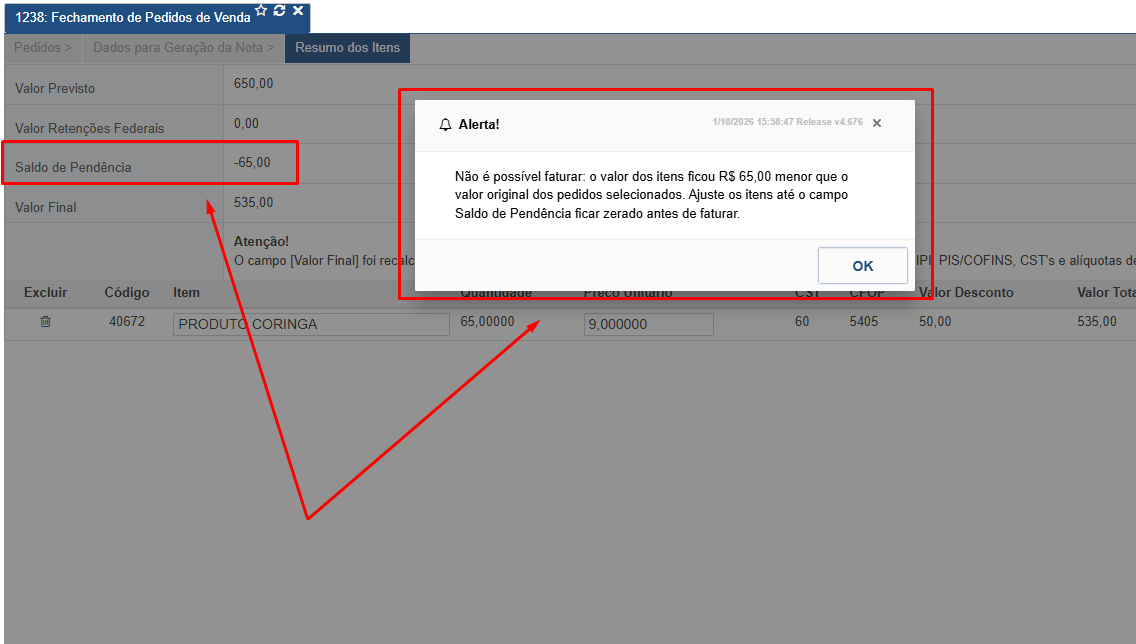
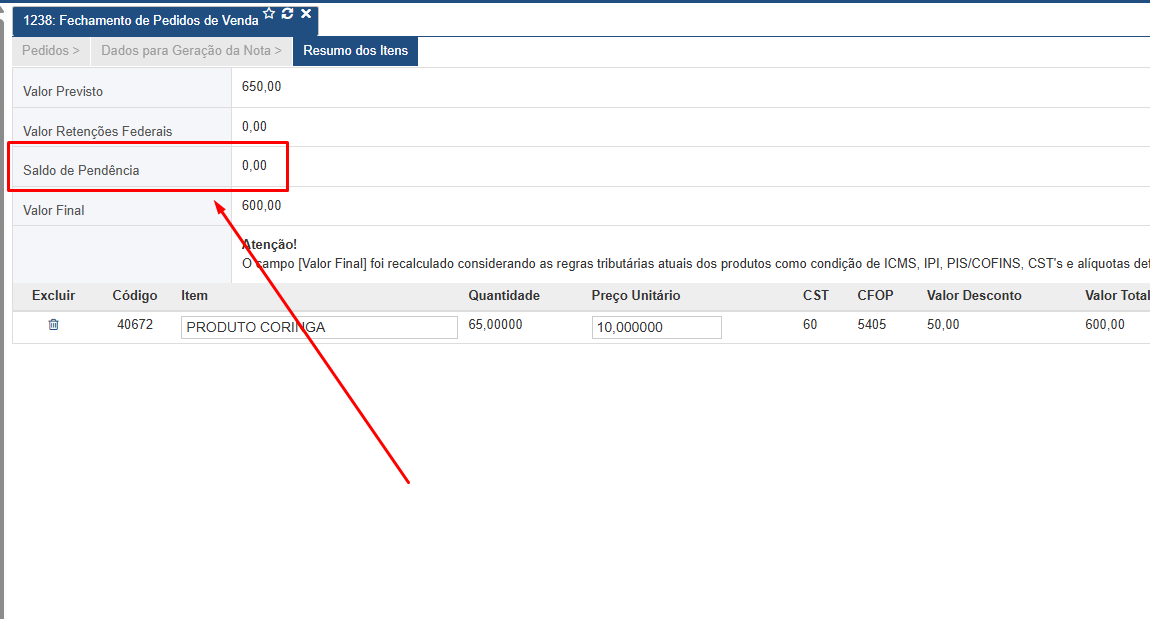
Importante: só é possível faturar com o Saldo de Pendência zerado. Caso contrário, ao clicar em [Executar], o sistema exibe: "Não é possível faturar: o valor dos itens ficou R$ X maior/menor que o valor original dos pedidos selecionados. Ajuste os itens até o campo "Saldo de Pendência" ficar zerado antes de faturar." |
Entrada/Saída que gera títulos
Quando a Entrada/Saída informada está com a opção "Gera Títulos" marcada, não é possível excluir itens nem alterar o Preço Unitário: o ícone de lixeira e o campo de preço ficam desabilitados e, ao passar o mouse, o sistema informa que a ação é restrita para Entrada/Saída que geram financeiro. Isso ocorre porque os títulos a receber precisam fechar com o valor original dos pedidos (menos o desconto, se houver); alterar o valor da nota deixaria os títulos divergentes.
Se já houver itens excluídos ou preços alterados e for selecionada uma Entrada/Saída que gera títulos, o sistema impede de avançar com a mensagem: "Não é possível prosseguir: a [Entrada/Saída] selecionada gera financeiro, que não permite itens excluídos ou com Preço Unitário editado. Reverta essas alterações ou selecione outra [Entrada/Saída]." Para reverter as alterações, recarregue a rotina.
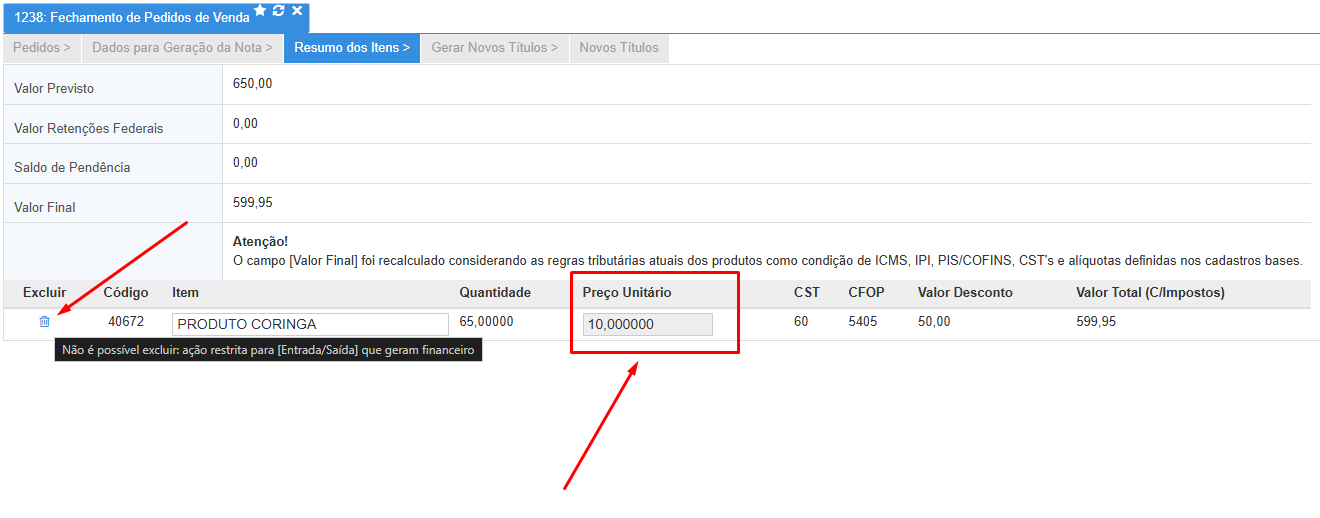
As exclusões e os preços alterados são mantidos ao navegar entre as abas da rotina.
4. Geração dos Títulos a Receber
Caso a Entrada/Saída informada esteja com a opção "Gera Títulos" marcada, após a tela de conferência dos itens será possível acessar a aba "Gerar Novos Títulos". Nesta aba será necessário informar os seguintes campos para geração dos futuros títulos a receber:
- Condição de Pagamento;
- Portador; e,
- Valor do Título.
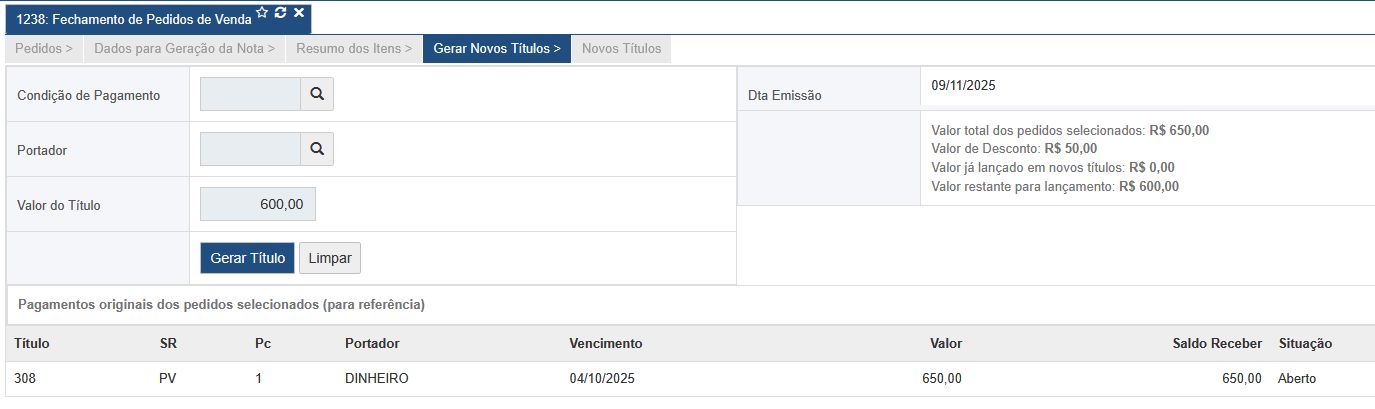
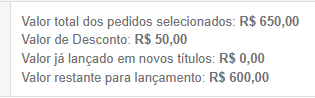
A tela exibe um resumo financeiro da operação, onde são apresentados os valores dos pedidos selecionados, os valores de descontos, os valores dos novos títulos já lançados e o valor restante para lançamento, veja:
Os títulos originais dos pedidos são apresentados também apenas para referência do que já poderia ter sido combinado com o cliente. É importante ressaltar que, caso um valor de desconto seja informado, todos os títulos originais precisam estar como "Aberto", sem nenhum recebimento parcial informado.
Para gerar novos títulos, basta informar uma Condição de Pagamento, um Portador e o Valor do Título. Note que, se a Condição de Pagamento tiver parcelamento configurado, o Valor do Título informado será dividido no parcelamento máximo de parcelas da condição de pagamento informada, veja um exemplo:
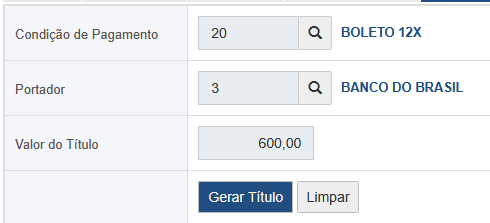
No exemplo acima temos uma Condição de Pagamento que irá gerar 12 boletos para a nota fiscal que será gerada, veja como fica o cenário após clicar em "Gerar Título(s)":
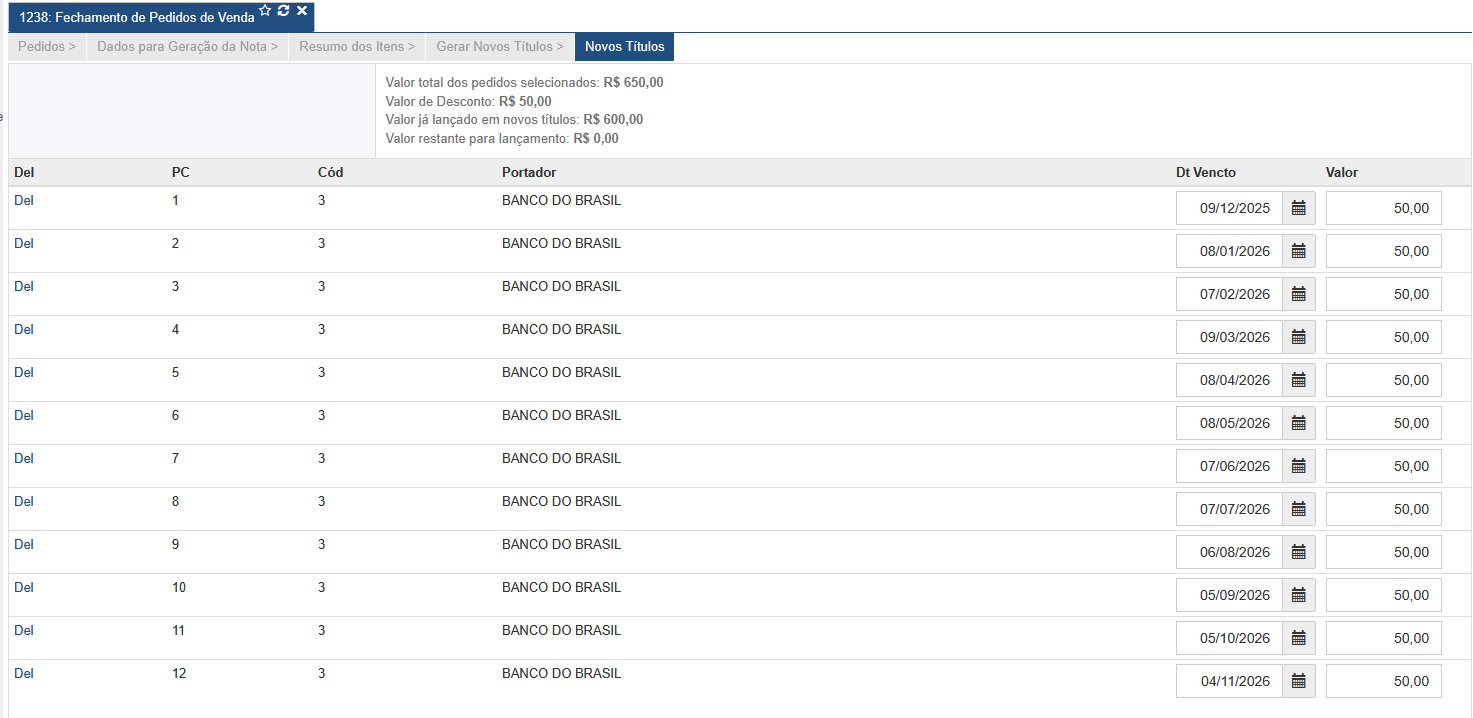
Você pode alterar os campos "Dt Vencto" e "Valor" conforme o desejado.
Se tudo já estiver conforme o desejado, basta clicar no botão "Executar" para realizar a geração da(s) nota(s) fiscal(is).
5. Geração da Nota Fiscal
Após o processo completo da rotina, as notas fiscais geradas ficam disponíveis na rotina 232 [Notas Fiscais Emitidas] e com as mesmas informações que definimos na rotina 1238, além de estarem relacionadas com um orçamento novo que foi gerado com as mesmas informações dos orçamentos dos pedidos de vendas. A nota é gerada com os itens e os preços ajustados na aba [Resumo dos Itens]: itens excluídos não são incluídos e os preços alterados são os utilizados na nota.
Se houver o cancelamento das notas na rotina 232, o vínculo entre os pedidos de venda e as notas geradas some e é possível fazer o faturamento desses mesmos pedidos na rotina 1238.
6. Novidades por versão
- A partir da versão 4.670, ao cancelar as notas na rotina 232, o orçamento gerado nesse processo também será automaticamente cancelado, evitando duplicidade e acúmulo de orçamentos e garantindo a integridade dos dados.
- A partir da versão 4.676, é possível ajustar os itens antes de faturar, excluindo itens e alterando o Preço Unitário, com o acompanhamento do campo [Saldo de Pendência]. Ver seção 3.